



Votre appareil affiche le symbole Wi-Fi, mais aucune page web ne se charge. Cette situation frustrante touche aussi bien les ordinateurs que les smartphones ou les tablettes. La bonne nouvelle : dans la majorité des cas, quelques manipulations simples suffisent à rétablir votre connexion. Découvrez comment identifier la cause du problème et retrouver un accès internet fonctionnel.
Comprendre pourquoi le Wi-Fi fonctionne sans accès internet
Être connecté au Wi-Fi signifie simplement que votre appareil communique avec le routeur. Cela ne garantit pas que le routeur lui-même accède à internet. Plusieurs éléments peuvent bloquer la chaîne de connexion entre votre appareil et le web.
Le routeur ou le modem rencontre un dysfonctionnement
C’est la cause la plus fréquente. Un routeur surchargé, un modem mal synchronisé ou un câble débranché peuvent couper l’accès internet tout en maintenant le réseau Wi-Fi actif. Les voyants lumineux de votre box donnent un premier indice : un voyant internet éteint ou clignotant en rouge signale un problème côté équipement.
Un problème vient de votre fournisseur d’accès
Parfois, la panne ne dépend pas de vous. Votre fournisseur d’accès internet (FAI) peut subir une interruption de service dans votre zone géographique. Dans ce cas, tous les appareils connectés à votre réseau sont touchés simultanément.
Les paramètres réseau de votre appareil sont incorrects
Un conflit d’adresses IP , un serveur DNS défaillant ou un proxy mal configuré peuvent empêcher votre appareil d’accéder à internet. Ces problèmes surviennent parfois après une mise à jour du système ou un changement de configuration.
Un logiciel bloque la connexion
Certains antivirus, pare-feu ou VPN peuvent interférer avec votre accès internet. Ces logiciels de sécurité filtrent le trafic réseau et bloquent parfois des connexions légitimes par erreur.
Les solutions rapides à tester en premier
Avant de passer aux manipulations avancées, essayez ces actions simples qui résolvent le problème dans la plupart des cas.
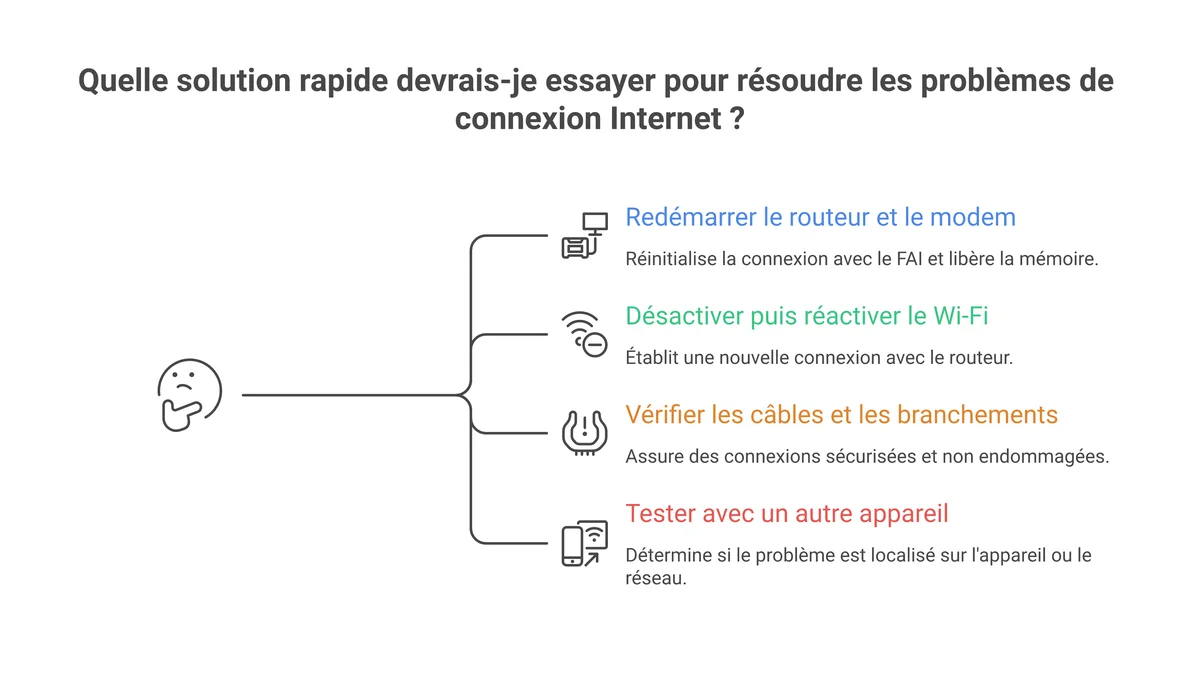
Redémarrer le routeur et le modem
Débranchez votre routeur et votre modem de l’alimentation électrique. Attendez au moins 30 secondes, puis rebranchez d’abord le modem. Patientez jusqu’à ce que ses voyants se stabilisent. Rebranchez ensuite le routeur. Cette opération force la réinitialisation de la connexion avec votre FAI et libère la mémoire de l’équipement.
Désactiver puis réactiver le Wi-Fi
Sur votre appareil, coupez le Wi-Fi pendant quelques secondes , puis réactivez-le. Cette manipulation simple oblige l’appareil à établir une nouvelle connexion avec le routeur. Sur un smartphone, vous pouvez aussi activer puis désactiver le mode avion pour obtenir le même effet.
Vérifier les câbles et les branchements
Un câble Ethernet mal enfoncé ou un câble endommagé peut provoquer une coupure internet. Inspectez chaque branchement entre la prise murale, le modem et le routeur. Remplacez tout câble abîmé, plié ou usé.
Tester avec un autre appareil
Connectez un second appareil au même réseau Wi-Fi. Si lui aussi n’a pas internet, le problème vient du routeur ou du FAI. Si le second appareil fonctionne normalement, le souci est localisé sur votre premier appareil.
Les manipulations avancées pour rétablir la connexion
Si les solutions rapides n’ont pas fonctionné, des réglages plus techniques peuvent résoudre le problème.
Vider le cache DNS
Le cache DNS stocke les adresses des sites web que vous visitez. Des données obsolètes dans ce cache peuvent empêcher votre appareil de résoudre les noms de domaine.
Sur Windows : ouvrez l’invite de commandes en tant qu’administrateur, puis tapez ipconfig /flushdns et appuyez sur Entrée.
Sur Mac : ouvrez le Terminal, puis tapez sudo dscacheutil -flushcache et appuyez sur Entrée.
Renouveler l’adresse IP
Une adresse IP mal attribuée bloque l’accès internet. Pour forcer votre appareil à obtenir une nouvelle adresse, ouvrez l’invite de commandes (Windows) et tapez successivement :
ipconfig /release puis ipconfig /renew
Vérifiez ensuite votre adresse IP. Si elle commence par 169.254 , cela signifie que votre appareil n’a pas réussi à obtenir une adresse valide auprès du routeur.
Changer les serveurs DNS
Les serveurs DNS de votre FAI peuvent parfois dysfonctionner. Passer à des serveurs DNS publics résout souvent le problème. Dans vos paramètres réseau, remplacez les DNS automatiques par :
- DNS principal : 8.8.8.8
- DNS secondaire : 8.8.4.4
Ces adresses correspondent aux serveurs DNS publics de Google, reconnus pour leur fiabilité et leur rapidité.
Vérifier les paramètres de proxy
Un proxy actif par erreur peut bloquer tout le trafic internet. Sur Windows, accédez à Paramètres > Réseau et Internet > Proxy et désactivez tous les paramètres de proxy manuels. Sur Mac, vérifiez les mêmes réglages dans Préférences Système > Réseau > Avancé > Proxys.
Désactiver temporairement l’antivirus ou le pare-feu
Pour vérifier si un logiciel de sécurité cause le problème, désactivez-le temporairement. Si internet fonctionne à nouveau, ajustez les paramètres du logiciel plutôt que de le laisser désactivé en permanence.
La réinitialisation réseau : le dernier recours
Si aucune solution n’a fonctionné, une réinitialisation complète des paramètres réseau peut résoudre les problèmes persistants. Cette opération supprime toutes les configurations réseau enregistrées.
Sur Windows : accédez à Paramètres > Réseau et Internet > Réinitialisation du réseau. Votre ordinateur redémarrera et tous les adaptateurs réseau seront réinstallés avec leurs valeurs par défaut.
Sur Android : accédez à Paramètres > Système > Options de réinitialisation > Réinitialiser les paramètres réseau.
Sur iPhone : accédez à Réglages > Général > Transférer ou réinitialiser > Réinitialiser > Réinitialiser les réglages réseau.
Attention : cette manipulation efface tous les réseaux Wi-Fi enregistrés et leurs mots de passe. Notez-les avant de procéder.
Si le problème persiste après cette réinitialisation, contactez votre fournisseur d’accès internet. La panne provient probablement de leur infrastructure ou de votre ligne.
Conclusion
Un Wi-Fi connecté sans accès internet n’est presque jamais un problème irréparable. Dans la grande majorité des situations, un simple redémarrage du routeur suffit. Pour les cas plus complexes, les manipulations de DNS et de renouvellement d’adresse IP offrent des solutions efficaces. Prenez l’habitude de noter vos identifiants Wi-Fi et de vérifier régulièrement l’état de vos câbles réseau. Ces réflexes simples vous feront gagner un temps précieux lors de la prochaine coupure.