



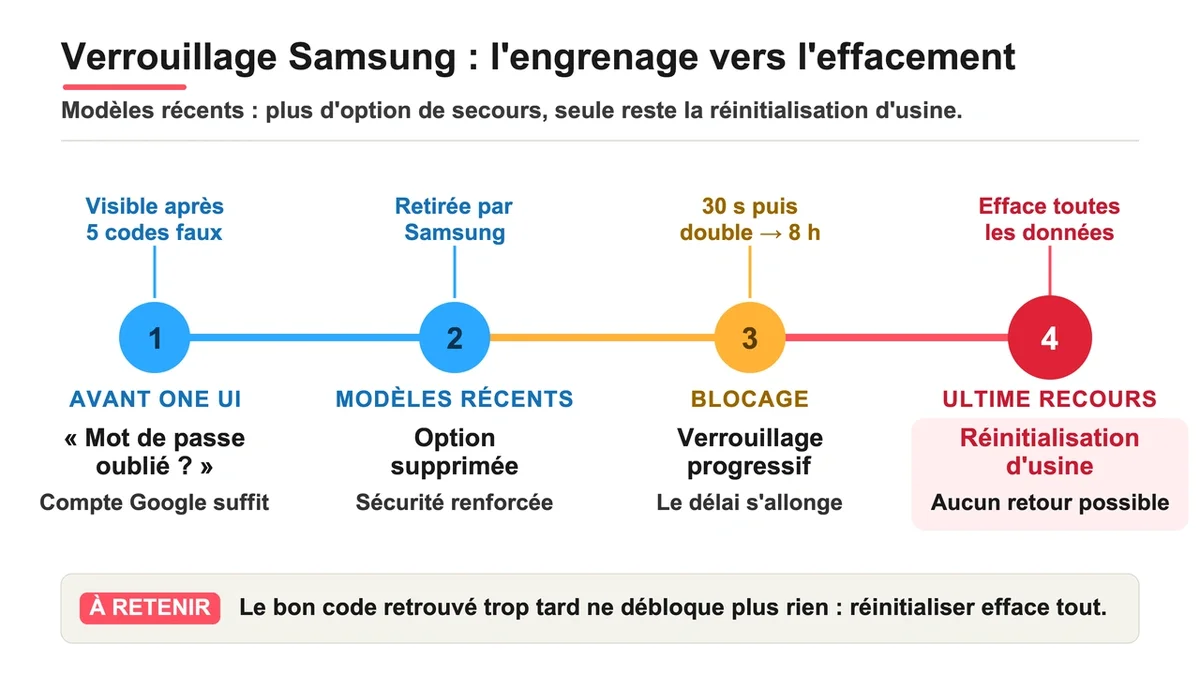
Cinq codes erronés suffisent à transformer un Galaxy en presse-papier. Dès la sixième tentative, un compte à rebours démarre à 30 secondes, puis double à chaque nouvel échec jusqu’à atteindre 8 heures d’attente. Marteler l’écran au hasard ne fait qu’allonger ce délai. Trois méthodes officielles permettent de reprendre la main sur un code de verrouillage Samsung oublié. Une seule évite parfois d’effacer vos données, et uniquement sous conditions strictes.
Pourquoi votre Galaxy refuse tout, même le bon code retrouvé trop tard
Sur les modèles récents, l’option « Code PIN/Mot de passe/Modèle oublié ? » a disparu. Avant One UI, elle s’affichait après cinq erreurs et suffisait à débloquer l’écran avec un simple compte Google. Samsung l’a retirée pour renforcer la sécurité des données. À la place, le système applique un verrouillage progressif, puis n’offre plus qu’une issue : la réinitialisation d’usine , qui supprime tout.
Une exception existe sur One UI 6.1 et versions ultérieures. Si vous avez changé de code il y a moins de 72 heures , votre ancien code PIN, mot de passe ou schéma reste valable pour reprendre la main. Passé ce délai, cette porte se referme et il ne reste que les méthodes ci-dessous.
Vos chances de garder vos photos dépendent d’un réglage activé avant le blocage
Voilà le point que la plupart des tutoriels passent sous silence : récupérer un Samsung verrouillé sans tout effacer n’est possible que si vous aviez configuré un compte Samsung et activé le Traçage du mobile avant de vous retrouver bloqué (Paramètres > Sécurité et confidentialité > Protection de l’appareil perdu). Sans cette préparation, aucune méthode gratuite ne préserve vos fichiers. Les photos non sauvegardées sur Samsung Cloud ou Google Photos sont alors perdues.
Deuxième piège majeur : la protection FRP (Factory Reset Protection). Après une réinitialisation d’usine , le téléphone redemande le premier compte Google enregistré dessus. Si vous ne connaissez plus cet identifiant ni son mot de passe, l’appareil reste bloqué, réinitialisation ou pas. Vérifiez donc vos identifiants Google avant toute remise à zéro. C’est le motif numéro un des dépôts en centre agréé, facture d’achat à l’appui.
Les solutions concrètes pour déverrouiller un Samsung
SmartThings Find : la seule option rapide et sans câble
Si votre compte Samsung était actif, connectez-vous à SmartThings Find (ou Samsung Find) depuis un ordinateur, sélectionnez votre appareil, cliquez sur « Déverrouiller » puis confirmez avec vos identifiants Samsung. Comptez moins de 5 minutes. Aucun câble, aucune réinitialisation, aucune perte de données. C’est la méthode à tenter en priorité, à condition que le téléphone soit allumé et connecté à internet.
Google « Localiser mon appareil » : efficace mais destructeur
Quand seul un compte Google est disponible, direction le site Google Localiser. Après connexion, choisissez « Effacer les données de l’appareil ». L’opération prend elle aussi moins de 5 minutes, mais elle remet le téléphone à zéro. Toutes vos données disparaissent. Cette voie ne débloque pas votre écran : elle réinitialise l’appareil pour supprimer le code. Préparez vos identifiants Google pour franchir ensuite l’écran FRP.
Le mode récupération : le dernier recours manuel
Sans compte Samsung ni accès distant, le mode récupération reste la solution de fond. Téléphone éteint, une combinaison de boutons (Volume haut + Bixby/Marche selon le modèle) ouvre le menu de récupération, où « Wipe data/factory reset » restaure les réglages d’usine. Résultat identique à la méthode Google : appareil vidé, puis écran FRP à passer avec le compte Google d’origine. Réservez-la aux situations où rien d’autre ne fonctionne.
Les logiciels tiers payants : promesses larges, résultats inégaux
Tenorshare 4uKey, DroidKit, iMyFone LockWiper et consorts trustent la première page de résultats avec un argument séduisant : déverrouiller « en quelques minutes, sans compte, sans perte de données ». La réalité mérite des nuances.
Ces outils annoncent un déverrouillage en 5 à 15 minutes. Leur mode « sans perte de données » ne concerne toutefois que les anciens modèles Samsung. Sur un Galaxy récent avec un correctif de sécurité à jour, le processus échoue régulièrement ou impose malgré tout un effacement complet, exactement comme les méthodes gratuites. Le taux de réussite dépend du modèle précis, de la version d’Android et du patch installé, jamais garanti.
Le vrai piège est ailleurs : l’abonnement. Les avis clients rapportent des renouvellements automatiques dissimulés, des prélèvements répétés de 17,99 € par mois et, dans certains cas, plus de 120 € débités sans validation active. Un logiciel gratuit et officiel comme SmartThings Find rend souvent le même service, sans carte bancaire. Réservez ces outils aux cas désespérés, achetez uniquement sur le site officiel de l’éditeur, et vérifiez la compatibilité de votre modèle exact avant de payer.
Le code *#9900 et autres fausses solutions à ignorer
Une astuce circule en boucle : taper *#9900 déverrouillerait un Galaxy. C’est faux. Ce code ouvre un menu de diagnostic et de nettoyage système, sans aucun effet sur l’écran de verrouillage. Même logique pour les « codes universels Android » vantés dans certaines vidéos : ils ne débloquent aucun appareil à jour. La méthode ADB, elle, exige que le débogage USB ait été activé et que le téléphone soit rooté avant le blocage, deux conditions quasi jamais réunies chez un utilisateur lambda.
Passer à l’action selon votre situation
Choisissez votre méthode en fonction de ce dont vous disposez, pas de ce qui apparaît en premier dans les recherches.
Compte Samsung configuré et Traçage du mobile actif : SmartThings Find, sans perte de données, en priorité absolue.
Compte Google connu, données déjà sauvegardées : réinitialisation via Google Localiser ou mode récupération , en acceptant l’effacement.
Aucun compte accessible ou compte Google d’origine oublié : direction un centre de réparation agréé Samsung, muni de votre facture d’achat. C’est la seule voie légale pour prouver que vous êtes bien le propriétaire.
Pour ne plus jamais revivre ce blocage, activez Prolonger le déverrouillage (ancien Smart Lock, dans Écran de verrouillage et AOD). Votre domicile défini comme lieu sûr déverrouille automatiquement l’appareil quand vous y êtes. Et notez votre code sur papier, rangé loin du téléphone : le réflexe le plus basique reste le plus efficace.
Questions fréquentes
Le déverrouillage sans perte de données est-il vraiment possible ? Uniquement dans deux cas : via SmartThings Find si le compte Samsung et le Traçage du mobile étaient actifs avant le blocage, ou avec certains logiciels tiers sur d’anciens modèles Samsung. Sur un Galaxy récent à jour, la réinitialisation, donc l’effacement, devient inévitable.
Combien de temps faut-il attendre après cinq codes faux ? Le compte à rebours démarre à 30 secondes et double à chaque échec supplémentaire, jusqu’à un plafond de 8 heures. Chaque nouvelle tentative ratée relance ce cycle. Mieux vaut arrêter d’essayer et passer directement à une méthode de récupération.
Le téléphone redemande un compte Google après la réinitialisation, que faire ? C’est la protection FRP. Saisissez l’adresse et le mot de passe du compte Google déjà présent sur l’appareil avant le reset. Après un changement récent de mot de passe Google, un délai d’attente de 24 à 72 heures peut s’imposer avant que la validation fonctionne.
En résumé
Un code de verrouillage Samsung oublié ne condamne pas votre téléphone, mais il condamne souvent vos données non sauvegardées. SmartThings Find sauve la mise quand tout était préparé. Sinon, la réinitialisation reste la seule issue fiable, à condition de maîtriser votre compte Google. Le vrai enseignement tient en une ligne : sauvegardez sur le cloud, notez vos codes ailleurs que dans votre tête, et activez la localisation dès aujourd’hui. La prochaine fois, cinq minutes suffiront au lieu de tout perdre.