



Vous cliquez sur « Définir par défaut »… le bouton est grisé. Ou pire : vous l’avez bien défini, mais trois jours plus tard, Windows envoie votre PDF de 80 pages sur l’imprimante du couloir. Le coupable a un nom, et il est activé d’origine sur toutes les installations de Windows 11. Voici la procédure complète pour reprendre la main, du paramètre tout simple au verrou registre qui résiste aux mises à jour.
Ce dont vous avez besoin avant de commencer
Comptez 5 minutes pour la procédure de base, 10 à 15 minutes si vous voulez verrouiller le comportement durablement. Trois prérequis seulement :
- Un compte administrateur sur la machine (un compte standard suffit pour la méthode 1, mais pas pour le registre ni PowerShell)
- L’imprimante visée déjà installée et visible dans Paramètres > Bluetooth et appareils > Imprimantes et scanners
- Les pilotes à jour côté constructeur. Depuis la mise à jour 24H2, les pilotes Windows génériques échouent une fois sur trois à conserver le statut « par défaut » après reboot. Téléchargez le pilote officiel sur le site du fabricant avant de commencer si votre imprimante a plus de 3 ans.
Si l’imprimante n’apparaît pas dans la liste, inutile d’aller plus loin : aucun verrou ne fonctionnera tant qu’elle n’est pas correctement détectée.
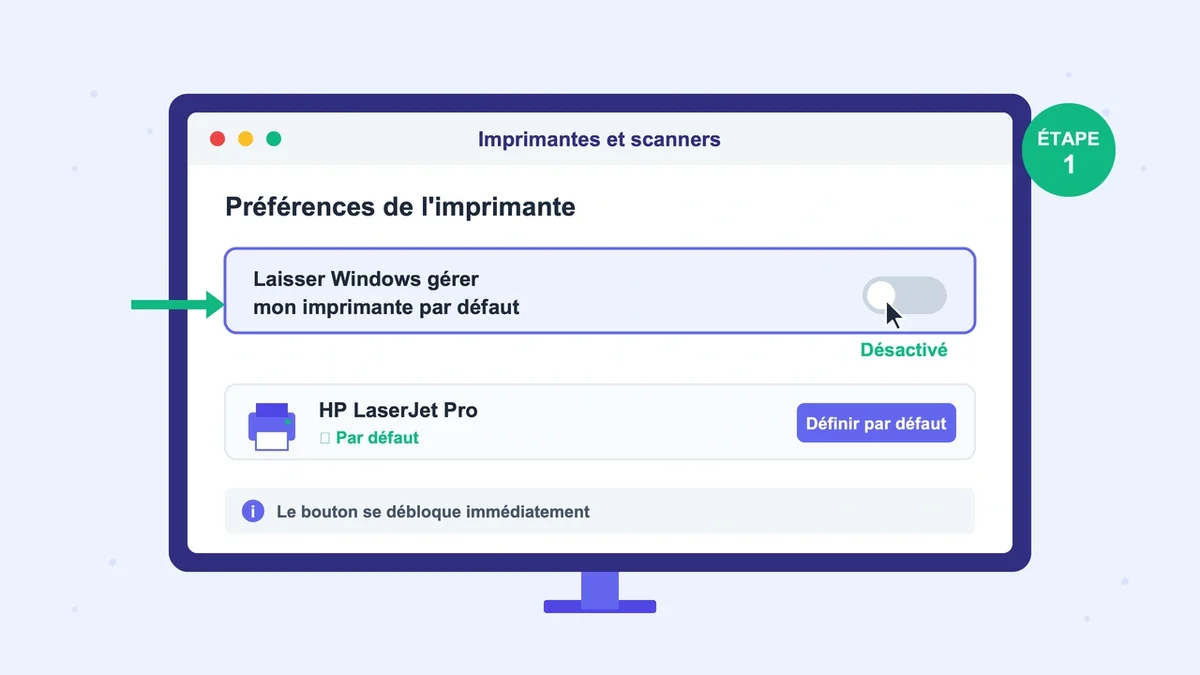
Étape 1 : couper l’option qui sabote tout vos réglages
Tant que ce paramètre reste actif, le bouton « Définir par défaut » reste grisé. C’est l’erreur la plus fréquente, et elle bloque 80 % des utilisateurs qui cherchent simplement à imprimer sur la bonne machine.
- Appuyez sur Windows + I pour ouvrir les Paramètres
- Cliquez sur Bluetooth et appareils dans la barre latérale gauche
- Cliquez sur Imprimantes et scanners
- Faites défiler jusqu’à la section Préférences de l’imprimante
- Désactivez le curseur Laisser Windows gérer mon imprimante par défaut
Cette option fait que Windows réécrit votre choix à chaque impression, en gardant comme « défaut » la dernière imprimante utilisée. Pratique pour un PC portable qui change de bureau dans la journée. Catastrophique pour un poste fixe avec une imprimante laser de bureau et une imprimante d’étiquettes connectée ponctuellement.
Étape 2 : définir manuellement votre imprimante par défaut
Une fois le curseur sur Désactivé, le bouton se débloque immédiatement.
- Toujours dans Imprimantes et scanners, cliquez sur le nom de l’imprimante visée
- En haut à droite de la fenêtre Gérer, cliquez sur Définir par défaut
- La mention Par défaut s’affiche sous le nom de l’imprimante dans la liste
Vérifiez immédiatement en lançant une page de test depuis cette même fenêtre. Si la page sort sur la bonne imprimante, le paramétrage de surface est bon. Pour un usage occasionnel, on peut s’arrêter là. Pour un environnement où le paramètre doit tenir des mois, passez à l’étape 3.
Étape 3 : verrouiller le choix dans le registre Windows
Cette étape règle le problème de fond : même avec l’option désactivée dans Paramètres, certaines mises à jour cumulatives la réactivent silencieusement. La modification du registre force Windows à respecter le choix manuel de façon permanente.
- Appuyez sur Windows + R, tapez
regeditet validez - Naviguez jusqu’à
HKEY_CURRENT_USER\Software\Microsoft\Windows NT\CurrentVersion\Windows - Cherchez la valeur LegacyDefaultPrinterMode. Si elle n’existe pas, faites un clic droit dans le panneau de droite > Nouveau > Valeur DWORD 32 bits et nommez-la exactement ainsi
- Double-cliquez dessus et passez la valeur de 0 à 1
- Validez et redémarrez la session
Sauvegardez la clé avant toute manipulation (clic droit > Exporter). Une mauvaise valeur dans le registre n’abîme pas la machine, mais peut casser un autre comportement système. Notez aussi que ce verrou est propre à l’utilisateur connecté : sur un poste partagé, chaque profil doit appliquer la modification.
Méthode rapide en ligne de commande (PowerShell)
Pour les administrateurs qui doivent paramétrer plusieurs postes ou écrire un script de déploiement, oubliez l’interface graphique. Une seule ligne suffit :
(New-Object -ComObject WScript.Network).SetDefaultPrinter('Nom Exact Imprimante')
Le piège : le nom doit correspondre au caractère près à celui visible dans Imprimantes et scanners, espaces et majuscules compris. Pour récupérer la liste exacte des imprimantes installées :
Get-Printer | Select-Object Name
Cette méthode bascule l’imprimante par défaut en moins d’une seconde, sans confirmation. Idéale dans un script de connexion (.bat ou .ps1) déployé via stratégie de groupe sur une dizaine de postes.
Erreurs fréquentes à éviter
Confondre « hors ligne » et « non installée ». Une imprimante affichée en grisé n’est pas désinstallée : elle est juste inaccessible. La définir par défaut n’a aucun sens tant qu’elle ne répond pas. Vérifiez d’abord l’état réseau ou USB.
Garder une dizaine d’imprimantes fantômes. Chaque imprimante installée puis débranchée laisse une entrée dans le registre. Au-delà de 5 imprimantes inutilisées, Windows commence à se mélanger et peut basculer aléatoirement vers l’une d’elles. Faites le ménage : Paramètres > Imprimantes et scanners > clic sur l’imprimante > Supprimer.
Mettre à jour le pilote au mauvais moment. Installer un nouveau pilote efface souvent le statut « par défaut ». Toujours appliquer les mises à jour de pilote avant de définir l’imprimante par défaut, jamais après.
Oublier que le réglage suit l’utilisateur, pas la machine. Sur un poste familial ou professionnel partagé, chaque session Windows possède sa propre imprimante par défaut. Inutile de chercher un réglage global dans Paramètres système : il n’existe pas en édition Famille.
Ignorer le souci côté impression universelle. Sur les postes en entreprise reliés à Universal Print, les imprimantes affichent parfois un format papier Lettre au lieu de A4 dans les régions métriques. Le problème n’est pas le défaut, c’est la région du système. Réglage à modifier dans Langue et région > paramètres administratifs.
Les questions
Les cumulative updates de Windows 11 peuvent réactiver l’option « Laisser Windows gérer mon imprimante par défaut ». Le contournement durable est la modification de la valeur Deux causes possibles. Soit l’option « Laisser Windows gérer mon imprimante par défaut » est encore active : désactivez-la et le bouton réapparaît. Soit l’imprimante est marquée hors ligne dans le système : redémarrez l’imprimante, vérifiez le câble ou la connexion Wi-Fi, et patientez 30 secondes avant de retenter. Sans Active Directory, il n’y a pas de méthode officielle simple. La voie pratique passe par un script PowerShell de connexion appliquant Pourquoi mon imprimante par défaut change toute seule après chaque mise à jour ?
LegacyDefaultPrinterMode à 1 dans le registre, décrite plus haut. Avec ce verrou, le paramétrage tient même après les mises à jour de fonctionnalités annuelles type 24H2.Le bouton « Définir par défaut » n’apparaît pas, que faire ?
Comment forcer la même imprimante par défaut sur tous les utilisateurs d’un PC ?
Set-Printer -Name "..." -IsDefault $true au démarrage de chaque session. En entreprise, l’éditeur de stratégie de groupe (gpedit.msc) propose le réglage Ne pas définir l’imprimante la plus récemment utilisée comme imprimante par défaut, sous Configuration utilisateur > Modèles d’administration > Imprimantes.
Pour aller au bout
La méthode des Paramètres règle 90 % des cas en moins de 2 minutes. Le verrou registre couvre les 10 % restants, principalement les postes mis à jour fréquemment ou ceux qui passent de plusieurs imprimantes au quotidien. Si malgré tout le défaut continue de basculer, le coupable est presque toujours un pilote obsolète ou une imprimante fantôme dans le registre. Un nettoyage soigneux des entrées HKEY_USERS\[votre SID]\Printers règle les cas les plus tenaces, mais sauvegardez toujours avant. Et pour les postes critiques, prenez 30 secondes de plus pour exporter la branche modifiée : si une mise à jour casse à nouveau le comportement, la restauration prend dix secondes au lieu de tout reprendre depuis zéro.