



Deux boutons enfoncés pendant une seconde : c’est tout ce qu’il faut pour capturer l’écran d’un Galaxy S22. Sauf que cette combinaison rate parfois, ouvre le menu d’extinction au mauvais moment, ou devient impossible à réaliser d’une seule main. Le S22 propose en réalité cinq façons de figer son écran, chacune adaptée à une situation précise. Voici lesquelles, avec leurs limites concrètes et le réglage à activer pour chacune.
La combinaison Volume bas + Marche/Arrêt : rapide mais piégeuse
C’est la méthode universelle, fonctionnelle dès la sortie de boîte sur tous les Galaxy S22 , S22+ et S22 Ultra, sans aucun réglage préalable. Il suffit d’appuyer simultanément sur le bouton Volume bas et le bouton Marche/Arrêt , puis de relâcher dès que l’écran clignote, soit environ une seconde.
Le piège est dans la durée. Au-delà de deux secondes d’appui, le téléphone interprète le geste comme une demande d’extinction et ouvre le menu d’alimentation au lieu de capturer. Si vous tombez régulièrement sur ce menu, relâchez plus tôt : le flash de l’écran et le son d’obturateur confirment que la capture d’écran est prise. L’image part directement dans la Galerie , album « Screenshots », au format JPG.
Le balayage de la paume : pratique à une main, mais désactivé d’origine
Cette fonction permet de capturer sans toucher aucun bouton, en faisant glisser la main sur l’écran. Problème : elle est désactivée par défaut sur le S22. Il faut d’abord l’activer dans Paramètres → Fonctions avancées → Mouvements et gestes → Balayer pour capturer.
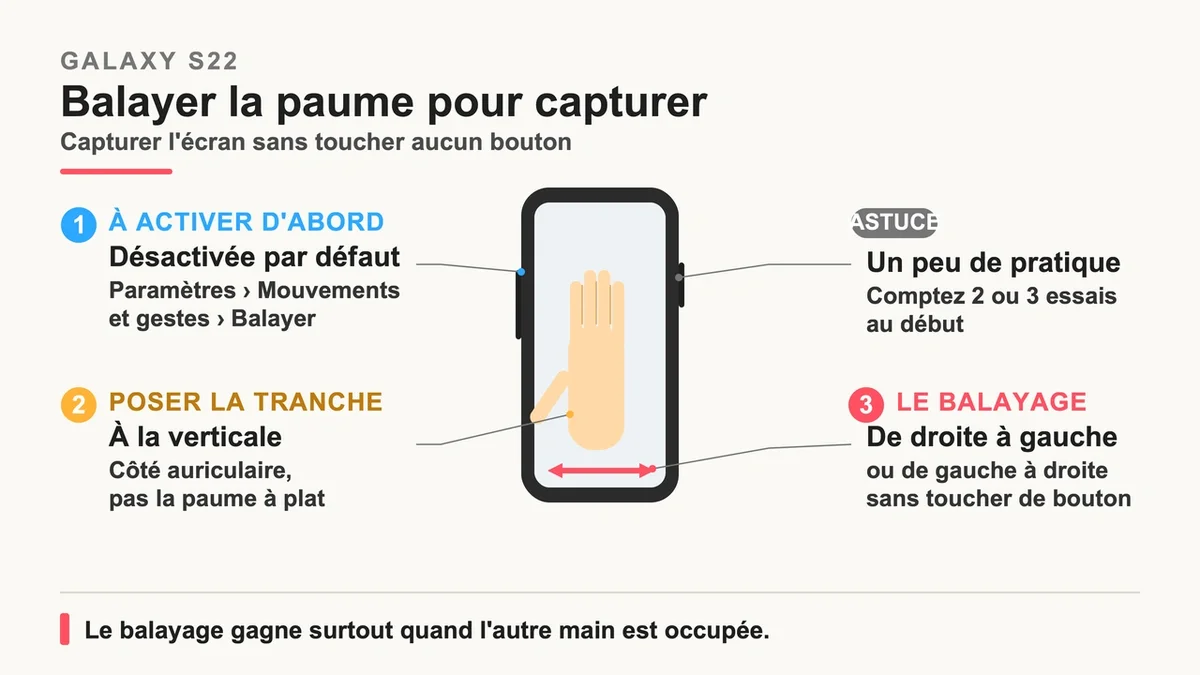
Une fois active, l’erreur la plus courante consiste à poser la paume à plat. Le capteur ne lit que la tranche de la main, côté auriculaire, posée verticalement sur l’écran et glissée de droite à gauche ou de gauche à droite. Comptez deux ou trois essais avant de maîtriser le geste : le taux d’échec reste élevé sur les premières tentatives, et un balayage trop rapide ou trop incliné ne déclenche rien. Pour une capture ponctuelle et sûre, la combinaison de boutons reste plus fiable. Le balayage gagne surtout quand l’autre main est occupée.
L’assistant vocal : capture mains libres
Deux assistants cohabitent sur le S22, et tous deux savent capturer l’écran à la voix. Avec Bixby , l’assistant maison de Samsung, dites « Hey Bixby, prends une capture d’écran ». Avec Google Assistant , lancez « OK Google » puis « fais une capture d’écran ».
Cette méthode n’a d’intérêt que dans un cas précis : quand les deux mains sont prises. Recette affichée pendant la cuisine, itinéraire pendant la conduite, tutoriel suivi en bricolant. En usage courant, elle est plus lente que les boutons, car il faut réveiller l’assistant, attendre sa reconnaissance vocale, puis sa réponse. À noter que Bixby doit être configuré au moins une fois avec un compte Samsung avant de répondre, là où Google Assistant est généralement actif d’emblée.
La capture défilante : pour les pages web et conversations entières
Une seule image ne suffit pas pour une page web longue ou une conversation WhatsApp de plusieurs écrans. La capture défilante , parfois appelée ScrollShot, assemble automatiquement plusieurs écrans en une seule image verticale.
La marche à suivre : réalisez d’abord une capture classique avec les boutons. Une petite barre d’outils apparaît en bas pendant trois à cinq secondes. Appuyez alors sur l’icône en forme de double flèche vers le bas , et répétez l’appui pour allonger la capture autant que nécessaire. Le contenu défile et s’ajoute tout seul. Le piège à connaître : cette fonction est bloquée dans les contenus protégés. Impossible de l’utiliser dans la plupart des applications bancaires ou sur Netflix, qui interdisent purement et simplement toute capture. Les captures longues sont enregistrées au format PNG plutôt que JPG.
Le S Pen : réservé au S22 Ultra
Beaucoup de guides présentent le S Pen comme une méthode de capture sur « le S22 ». C’est une source de confusion fréquente : seul le S22 Ultra est livré avec un stylet intégré. Les modèles S22 et S22+ n’en possèdent aucun, et aucun S Pen compatible ne se loge dans leur coque.
Sur l’Ultra uniquement, sortez le stylet, ouvrez le menu Air Command , puis sélectionnez Capture intelligente. L’intérêt par rapport aux autres méthodes : vous pouvez annoter, recadrer ou rogner immédiatement la zone capturée avec la précision de la pointe, là où le doigt reste approximatif. Pour de la simple capture sans annotation, le stylet n’apporte rien de plus que les boutons.
Si la capture ne fonctionne pas : les vrais réflexes
Premier point à clarifier : le geste à trois doigts vers le bas, souvent cité, ne fait pas partie des fonctions natives de One UI sur le S22. C’est une fonctionnalité d’autres marques. Inutile de perdre du temps à l’essayer, il n’existe pas de réglage pour l’activer.
Quand rien ne se déclenche, vérifiez d’abord le stockage : une mémoire pleine empêche l’enregistrement du fichier. Un simple redémarrage règle une bonne part des blocages logiciels. Si le problème persiste, installez la dernière mise à jour via Paramètres → Mise à jour logicielle. En dernier recours, une réinitialisation des réglages seuls, sans perte de données, se trouve dans Gestion globale → Réinitialisation → Réinitialiser tous les paramètres.
Deux détails utiles au quotidien. Le son d’obturateur se coupe en passant le téléphone en mode silencieux ou vibreur avant la capture, pratique en réunion. Et pour retrouver vos images, deux chemins existent : la Galerie dans l’album Screenshots, ou l’application Mes fichiers sous Pictures → Screenshots, où chaque fichier est nommé avec sa date et son heure pour un tri rapide.
Questions fréquentes
La personne est-elle prévenue si je capture sa story Instagram ou son Snap ? Sur Instagram, non : aucune notification n’est envoyée à l’auteur d’une story ou d’une publication classique que vous capturez. Sur Snapchat, oui : l’expéditeur est averti dès qu’un Snap ou une conversation est capturé, quelle que soit la méthode utilisée sur le S22. Aucun réglage du téléphone ne supprime cet avertissement, qui est géré par l’application elle-même.
Pourquoi la capture défilante refuse-t-elle de fonctionner sur certaines applis ? Les applications manipulant des données sensibles, comme les services bancaires, ou des contenus sous licence comme les plateformes de streaming, bloquent volontairement toute capture. L’écran ressort alors noir, ou rien ne se passe. C’est une protection volontaire de l’application, pas un bug du téléphone, et elle ne se contourne pas depuis les réglages du S22.
Le bon réflexe au quotidien
Pour 90 % des situations, retenez la combinaison Volume bas + Marche/Arrêt relâchée dès le clignotement : c’est la seule méthode disponible partout, sans réglage et sans entraînement. Gardez le balayage de la paume pour les captures à une main, et la capture défilante pour les longues pages. Avant de capturer un document confidentiel, pensez à vérifier où il atterrira : tout passe par l’album Screenshots, visible par n’importe qui ouvrant votre Galerie.