



Google Maps n’ouvre pas un fichier GPX d’un simple double-clic. C’est la première surprise du randonneur ou du cycliste qui télécharge une trace depuis Strava, Komoot ou un site de sentiers. La bonne nouvelle : en passant par Google My Maps , votre itinéraire s’affiche sur la carte en quelques minutes, se partage d’un lien et se retrouve sur votre téléphone. Voici la méthode qui marche vraiment, étape par étape, avec les limites à connaître avant de vous retrouver bloqué sur le parking de départ.
Ce dont vous avez besoin avant de commencer
Trois conditions évitent 90 % des échecs d’import.
Il vous faut d’abord un navigateur sur ordinateur. L’application mobile Google Maps ne permet aucun import direct de fichier GPS, contrairement à des applis comme OsmAnd ou Gaia GPS qui avalent un GPX en deux taps. L’import se fait obligatoirement depuis le site My Maps, sur Chrome, Firefox ou Edge.
Il vous faut ensuite un compte Google. Sans connexion, impossible de créer ou d’enregistrer une carte personnalisée.
Enfin, vérifiez le poids de votre fichier. Google My Maps applique une limite stricte de 5 Mo et surtout de 2 000 points par calque. Une trace de randonnée enregistrée toutes les secondes sur une journée dépasse facilement ce seuil. Si c’est le cas, simplifiez-la d’abord avec un éditeur gratuit comme GPX Studio ou GPS Visualizer avant l’import.
Étape 1 : ouvrir Google My Maps et créer une carte
Rendez-vous sur le site Google My Maps et connectez-vous avec le même compte Google que celui de votre smartphone. C’est la condition pour retrouver la carte sur le terrain. Cliquez sur « Créer une carte ». Une toile vierge s’ouvre, accompagnée d’un panneau de calques à gauche. Renommez tout de suite la carte avec un titre clair comme « GR20 étape 3 » : une carte « Sans titre » se perd dès que vous en créez une deuxième.
Étape 2 : importer le fichier GPX
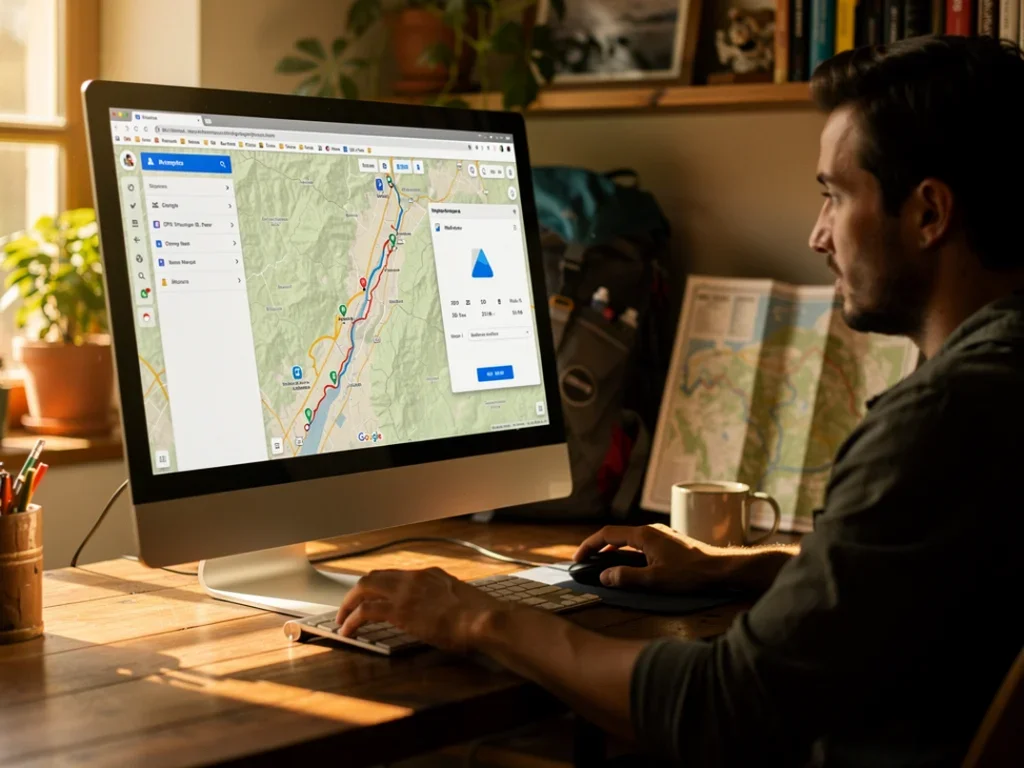
Sous le calque « Calque sans nom », cliquez sur Importer. Sélectionnez votre fichier .gpx depuis l’ordinateur. Aucune conversion préalable n’est nécessaire, My Maps lit le GPX directement. Le tracé apparaît en quelques secondes et la carte zoome automatiquement pour l’afficher en entier.
Attention au piège le plus coûteux : au-delà de 2 000 points , Google n’affiche aucun message d’erreur. L’import semble réussi mais seuls les 2 000 premiers points sont conservés. Votre trace s’arrête net au milieu du parcours sans prévenir. Vérifiez toujours que la fin de l’itinéraire est bien présente après l’import. Si elle manque, repassez le fichier dans GPX Studio et utilisez l’option « simplifier la trace ».
Autre blocage fréquent : un import qui échoue à cause de symboles personnalisés. Certains GPS Garmin insèrent des balises <sym> exotiques que My Maps refuse. Ouvrez le fichier dans un éditeur de texte, remplacez le contenu de ces balises par un nom standard, enregistrez, puis réessayez.
Étape 3 : personnaliser l’affichage
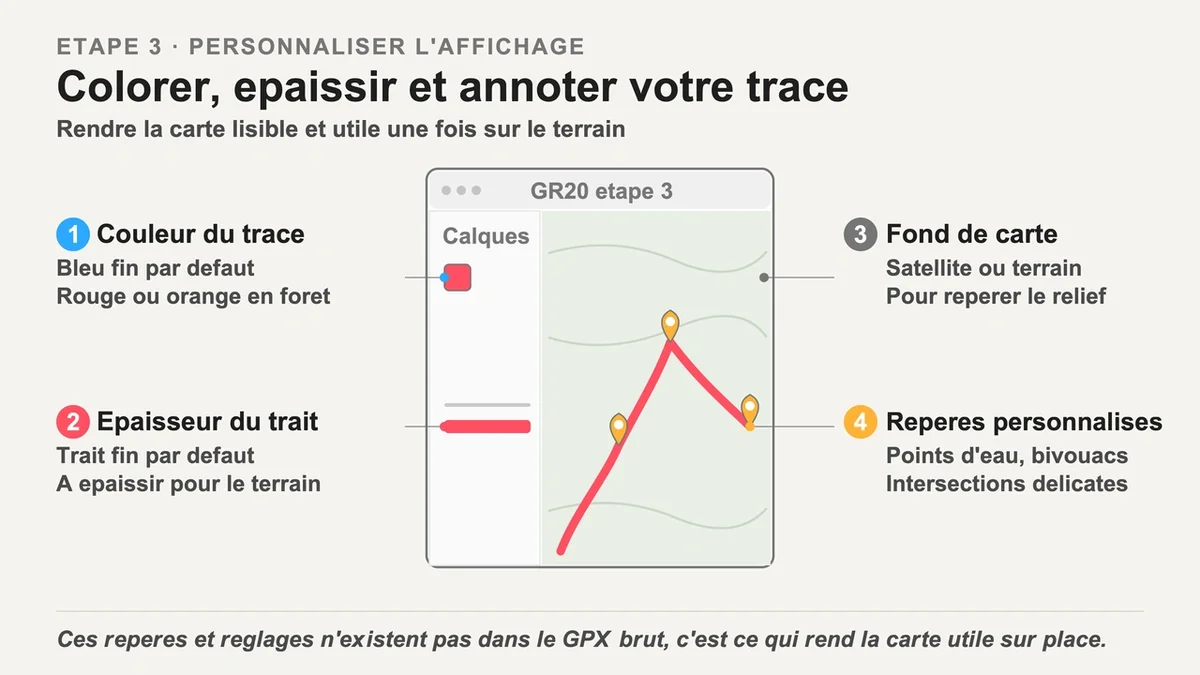
Le tracé s’affiche par défaut en bleu fin, souvent peu lisible sur une carte routière chargée. Cliquez sur le calque pour changer la couleur et l’épaisseur du trait. Un rouge ou un orange ressort mieux en forêt. Vous pouvez aussi basculer le fond de carte en mode satellite ou terrain pour repérer le relief. Ajoutez des repères personnalisés pour les points d’eau, les bivouacs ou les intersections délicates : c’est précisément ce que le GPX brut ne contient pas et ce qui rend la carte utile une fois sur place.
Étape 4 : retrouver votre carte sur le téléphone
Ouvrez l’application Google Maps sur mobile, allez dans l’onglet Enregistrés (ou « Vous »), faites défiler jusqu’à Cartes et touchez le nom de votre carte. Le tracé s’affiche en surimpression sur la carte standard. Votre point bleu de localisation se déplace bien le long de la trace, ce qui suffit largement pour suivre un sentier balisé et savoir si vous êtes toujours dans le bon sens.
Ne vous attendez pas à plus. Une trace importée dans My Maps reste une ligne statique. Aucun guidage vocal, aucun recalcul d’itinéraire, aucune indication de virage. Pour de la navigation pas-à-pas réelle, il faut une appli dédiée comme Komoot , OsmAnd ou Locus Map , qui transforment un GPX en navigation guidée.
Étape 5 : partager votre itinéraire
Dans My Maps, le bouton Partager génère un lien public ou une invitation par e-mail. Le destinataire ouvre la carte dans son navigateur, ou directement dans l’appli Google Maps s’il est connecté à un compte Google. Pratique pour caler un point de rendez-vous de groupe sans imposer à chacun d’installer un logiciel GPS.
Erreurs fréquentes à éviter
- Charger le GPX dans l’appli Google Maps classique. Elle ne le lit pas. Tout passe par My Maps sur navigateur.
- Ignorer la limite des 2 000 points. La troncature est silencieuse. Vérifiez la fin de trace systématiquement.
- Compter sur le guidage vocal. Une trace importée ne donne ni voix ni recalcul. Prévoyez une appli dédiée pour la navigation active.
- Dépasser 10 calques par carte. Le total est plafonné à 10 000 points toutes traces confondues. Au-delà, créez une seconde carte.
- Utiliser un convertisseur de lien pour une longue trace. Les outils « GPX vers lien Google Maps » se limitent à environ 25 points car Google Directions ne gère qu’une dizaine d’étapes. Le lien obtenu déforme un parcours sinueux.
Questions fréquentes
Peut-on importer un GPX directement dans l’appli Google Maps sur Android ou iPhone ? Non. Ni la version Android ni la version iOS n’acceptent l’import d’un fichier GPS. La seule voie reste de créer la carte sur My Maps depuis un navigateur, puis de la consulter dans l’onglet Cartes de l’appli. Pour ouvrir un GPX d’un seul geste sur mobile, des applications comme Organic Maps ou OsmAnd sont mieux adaptées.
GPX ou KML, lequel choisir pour Google ? Le GPX est le standard ouvert des GPS et des applis sportives. Le KML est le format natif de Google, conçu pour Google Earth. My Maps importe les deux, mais si une trace GPX complexe pose problème, convertissez-la d’abord en KML avec GPS Visualizer : la fidélité du tracé est souvent meilleure pour les parcours très détaillés.
Comment exporter une carte Google vers un GPS ? My Maps exporte uniquement en KML , pas en GPX. Pour récupérer un fichier compatible avec un GPS de randonnée, exportez d’abord en KML puis convertissez avec GPSBabel ou GPS Visualizer.
Lancez-vous, c’est l’affaire de cinq minutes
L’import d’un GPX dans Google Maps tient en une règle simple : tout se joue dans My Maps , sur ordinateur, avec un fichier sous 2 000 points. Une fois cette logique intégrée, afficher une trace, la colorer, l’annoter et la partager devient rapide. Gardez juste en tête que Google Maps reste un outil de visualisation et de partage , pas un navigateur de sentier. Pour suivre un itinéraire en montagne avec le son et le recalcul, doublez votre carte My Maps d’une appli spécialisée. Importez votre première trace dès maintenant, vous saurez immédiatement si elle est passée entière ou s’il faut la simplifier.