



Votre carte mère affiche fièrement un port 2,5 Gigabit, mais Windows plafonne à 100 Mbps ou la connexion saute toutes les dix minutes en pleine partie. Ce contrôleur Realtek Gaming 2.5GbE Family Controller souffre de bugs documentés depuis 2020, sur cinq révisions matérielles différentes. La bonne nouvelle : 90 % des problèmes se règlent avec le bon pilote et trois cases à décocher dans le Gestionnaire de périphériques. Voici la marche à suivre, sans formatage ni achat d’une carte réseau Intel.
Le constat : un contrôleur « gaming » qui rame ou décroche
Le contrôleur identifié par PCI\VEN_10EC&DEV_8125 équipe la majorité des cartes mères milieu de gamme depuis 2020 (B550, B650, Z690, Z790, X670). Il négocie en théorie trois vitesses : 2,5 Gbps, 1 Gbps et 100 Mbps. En pratique, deux symptômes reviennent en boucle.
Le premier : la carte se verrouille à 100 Mbps alors que la box, le câble (Cat 6 ou Cat 7) et le PC peuvent monter plus haut. Le second, plus pernicieux : des micro-coupures qui durent 1 à 3 secondes, avec perte de paquets UDP importante en multijoueur, en visio Discord ou pendant un partage d’écran. Sous Linux, la reconnexion après un débranchement physique peut prendre 3 minutes au lieu de 10 secondes sur les puces concurrentes.
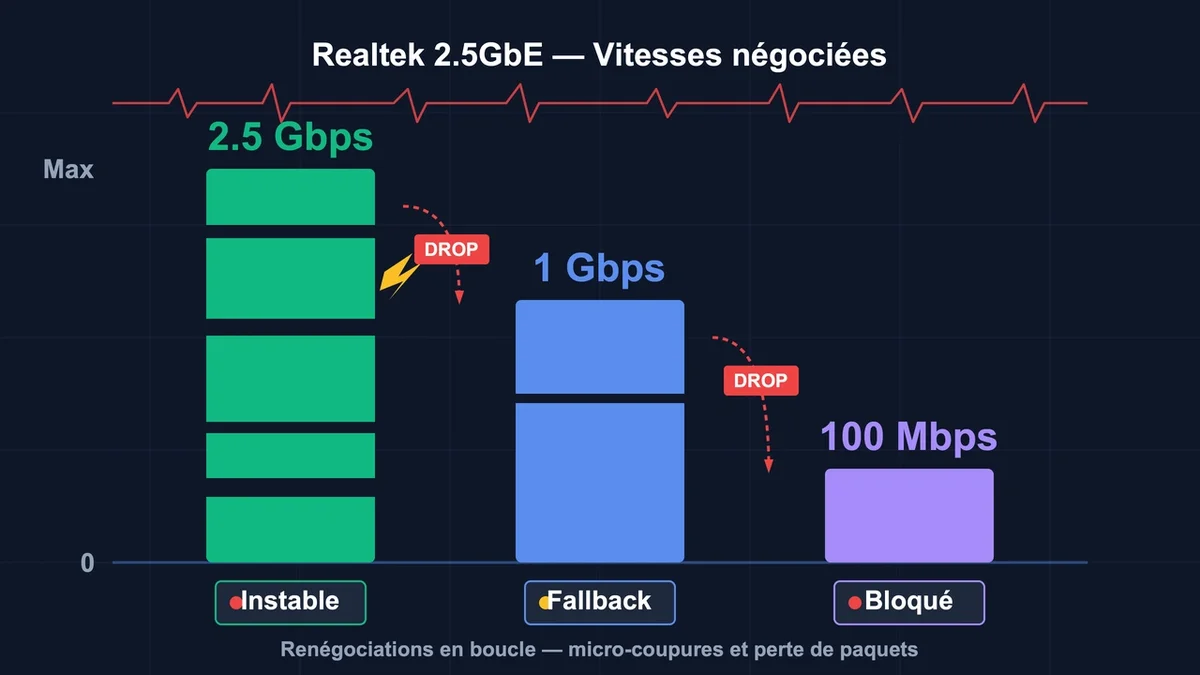
La puce existe aujourd’hui en révisions RTL8125, RTL8125B et RTL8125BG. Les révisions B et BG corrigent une partie des défauts hardware, mais le pilote Windows reste le même pour toute la famille, ce qui explique que les bugs traversent les générations.
Pourquoi ce pilote pose autant de problèmes
Le coupable principal n’est pas la puce mais ses fonctions d’économie d’énergie activées par défaut. Trois fonctionnalités cumulent les nuisances : Green Ethernet (réduction de tension sur les câbles courts), EEE ou Energy Efficient Ethernet (mise en veille du lien lors des inactivités courtes) et ASPM côté PCIe (mise en veille du bus). À chaque réveil du lien, la renégociation peut échouer ou bloquer la liaison à 100 Mbps. Le mécanisme NDIS Reset remonte alors une coupure visible dans l’observateur d’événements.
Deuxième cause fréquente : le pilote générique livré par Windows Update. Microsoft pousse une version automatique qui n’embarque pas toujours l’utilitaire Realtek de configuration et reste figée sur des révisions anciennes. Les versions OEM publiées par les fabricants de cartes mères (Asus, MSI, Gigabyte, ASRock) sont souvent en retard de 6 à 12 mois sur la version Realtek officielle.
Troisième cause, plus rare : un câble Cat 5 vendu comme Cat 5e mais incapable de tenir 2,5 Gbps sur 30 mètres. Le 2,5GBASE-T réutilise le câblage Gigabit, mais une paire abîmée ou un connecteur RJ45 mal serti suffit à forcer la négociation à 1 Gbps ou 100 Mbps.
La procédure d’installation propre
Récupérer la bonne version du pilote
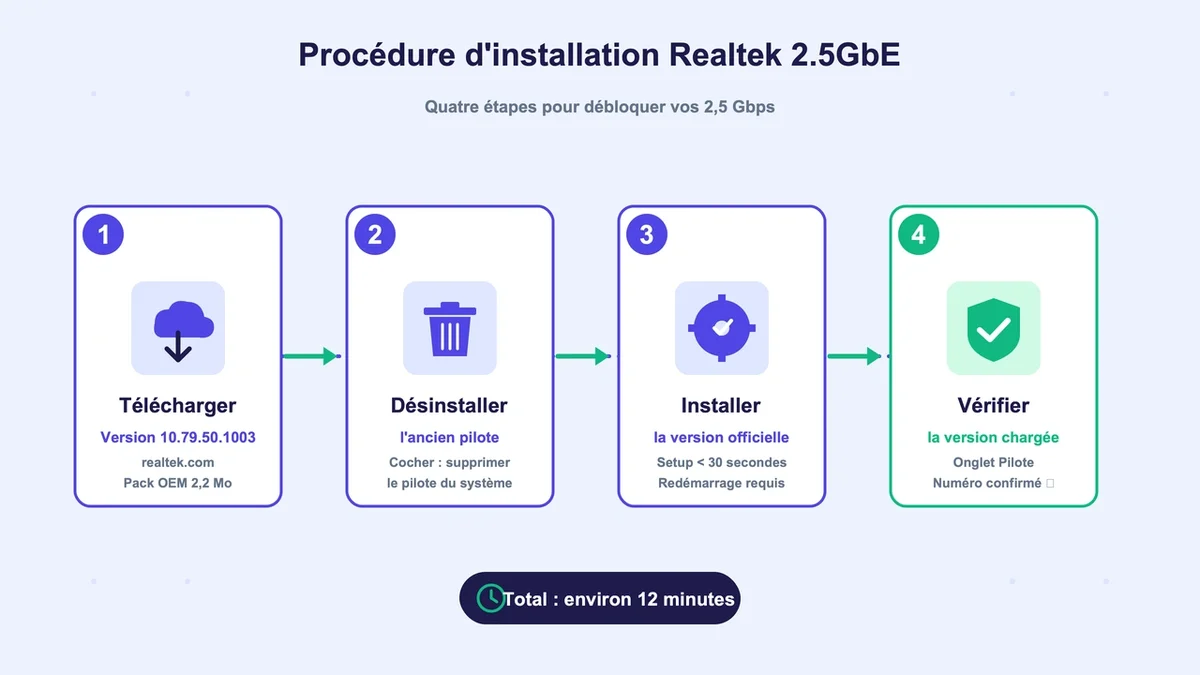
La version stable au moment de la rédaction est la 10.79.50.1003 datée du 3 octobre 2025, distribuée en pack OEM d’environ 2,2 Mo. Le téléchargement se fait directement sur le site realtek.com, rubrique « PCIe FE / GbE / 2.5GbE / 5G / 10G Family Controller Software ». Évitez les agrégateurs type DriverHub ou DriverPack Solution : ils empaquettent souvent des installateurs publicitaires et des pilotes plus anciens.
Désinstaller proprement l’ancien pilote
Ouvrez le Gestionnaire de périphériques, déroulez Cartes réseau, clic droit sur le contrôleur Realtek, puis Désinstaller. Cochez la case « Supprimer le pilote pour ce périphérique » sinon Windows réinstallera la version cachée dans son DriverStore au prochain démarrage. Piège classique : rebooter à ce stade sans avoir le nouveau pilote sous la main. La machine perd l’accès Internet et ne peut plus rien télécharger. Gardez l’archive du nouveau pilote sur le bureau ou sur une clé USB avant de désinstaller.
Installer la version officielle
Lancez l’exécutable Realtek-PCIe-Ethernet-Controller, validez l’UAC, puis laissez l’assistant détecter la carte. L’installation prend moins de 30 secondes. Un redémarrage est requis pour activer le nouveau service réseau et appliquer les nouvelles options du Gestionnaire de périphériques.
Vérifier la version réellement chargée
Après reboot, Gestionnaire de périphériques, propriétés de la carte, onglet Pilote. Le numéro doit correspondre à celui téléchargé. Si Windows a écrasé votre pilote OEM par sa propre version (cela arrive avec les Patch Tuesday), bloquez les mises à jour de pilote via la stratégie de groupe gpedit.msc sous Configuration ordinateur > Modèles d’administration > Composants Windows > Windows Update.
Les réglages qui transforment la stabilité
Une fois le bon pilote en place, ouvrez les propriétés de l’adaptateur dans le Gestionnaire de périphériques, onglet Avancé. Trois réglages changent tout.
Passez Green Ethernet sur Disabled. Cette option est responsable d’environ la moitié des coupures signalées. Passez Energy Efficient Ethernet sur Disabled aussi : c’est la sœur jumelle de Green Ethernet, mais standardisée IEEE 802.3az. Forcez Speed & Duplex sur 2.5 Gbps Full Duplex plutôt que sur Auto Negotiation. Sur les puces RTL8125 de première révision, l’auto-négociation échoue souvent au profit du 100 Mbps.
Dernier point critique : onglet Gestion de l’alimentation de la carte, décochez « Autoriser l’ordinateur à éteindre ce périphérique pour économiser l’énergie ». Cette case force la carte à entrer en veille même quand elle transmet des paquets, ce qui produit des freezes de 200 à 800 ms typiques en jeu en ligne.
Pour les utilisateurs Linux, le pilote intégré au noyau r8169 fonctionne, mais le pilote propriétaire r8125 disponible sur le site Realtek améliore la stabilité sur kernel 6.1 et plus récents. Compilez-le via DKMS pour qu’il survive aux mises à jour de noyau.
Comment passer à l’action en moins de 15 minutes
Téléchargez la version 10.79.50.1003 en amont. Notez le PCI ID affiché dans le Gestionnaire de périphériques pour confirmer le modèle de puce avant désinstallation. Désinstallez avec suppression du pilote, installez la version OEM, redémarrez, désactivez Green Ethernet et EEE, forcez le 2,5 Gbps Full Duplex, décochez la gestion d’alimentation. Total : environ 12 minutes sur une machine récente.
Pour valider que tout fonctionne, lancez un test sur fast.com en filaire après avoir désactivé tous les autres adaptateurs (Wi-Fi, VPN). Le débit doit atteindre la vitesse de votre abonnement si elle dépasse 1 Gbps. Sinon, c’est probablement le câble : un Cat 6 court (moins de 3 mètres) résout la quasi-totalité des cas restants pour environ 5 €.
FAQ
Faut-il préférer le pilote Windows Update ou la version Realtek officielle ? La version Realtek officielle, sans hésitation. Windows Update propose des révisions souvent plus anciennes de 6 à 12 mois et n’inclut pas toutes les options avancées dans le Gestionnaire de périphériques. La seule exception : si votre carte mère est très récente et utilise une puce non encore supportée par le pack générique Realtek, prenez la version OEM publiée par le fabricant.
La puce RTL8125 est-elle vraiment moins fiable qu’une Intel i225 ou i226 ? À l’époque de leur sortie, les Intel i225 et i226 souffraient de problèmes équivalents. Intel a corrigé ses bugs via des mises à jour firmware. Realtek a publié 5 révisions matérielles sans résoudre tous les problèmes côté pilote, ce qui rend la puce RTL8125B plus fiable que la RTL8125 originale, mais toujours derrière une Intel i226-V récente en stabilité pure.
Mon débit reste bloqué à 1 Gbps même après tous ces réglages, que faire ? Vérifiez d’abord que votre box ou switch supporte réellement le 2,5 Gbps. La majorité des box opérateurs européens plafonnent à 1 Gbps sur leurs ports Ethernet, même si l’abonnement fibre est annoncé à 2 Gbps ou 8 Gbps. Un switch 2,5 GbE non managé coûte environ 50 € et règle définitivement le problème.