



Microsoft a fermé une à une les portes qui permettaient de finir l’installation de Windows 11 avec un simple compte local. La fausse adresse email « [email protected] » est morte avec la version 24H2 sortie en octobre 2024. La commande start ms-cxh:localonly a été neutralisée dans les builds Insider publiés le 6 octobre 2025. Pourtant, créer un compte local au démarrage reste possible. J’ai testé chacune des méthodes ci-dessous sur Windows 11 Famille 25H2 en avril 2026, voici celles qui tiennent la route et celles qui ne tiennent plus.
Ce qu’il faut prévoir avant de commencer
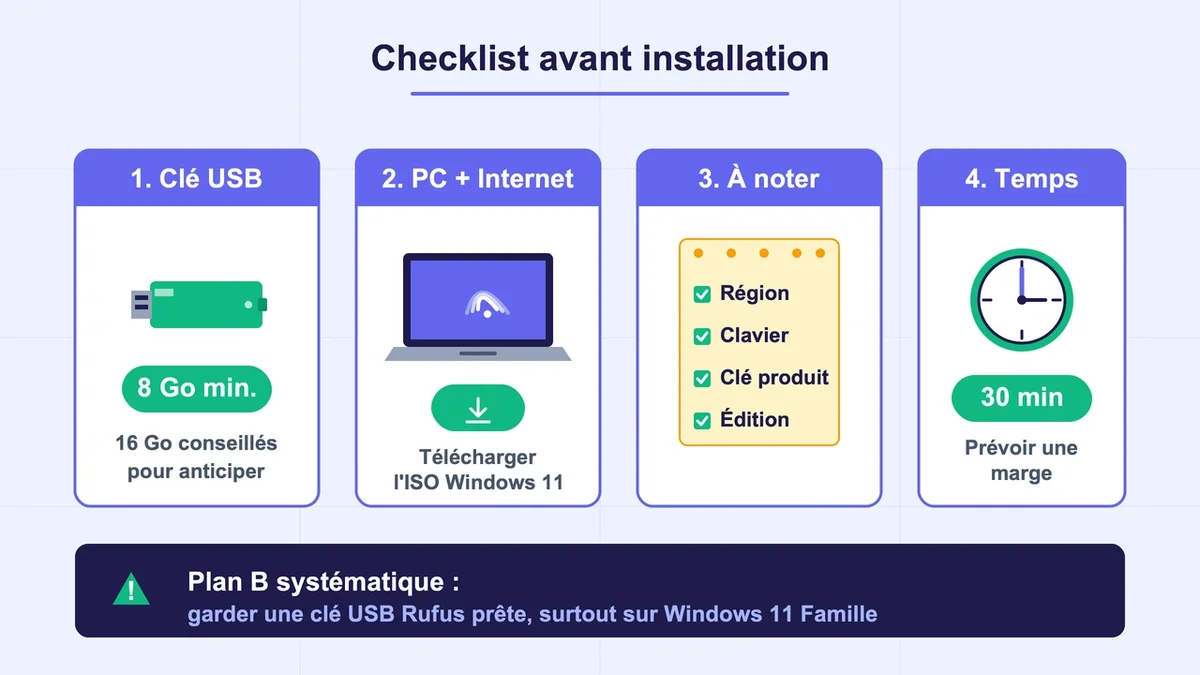
Une clé USB d’au moins 8 Go (16 Go recommandés pour anticiper), un PC avec connexion Internet pour télécharger l’ISO, et 30 minutes devant soi. Si vous tenez à éviter la moindre interaction avec un compte Microsoft, notez aussi votre région , la disposition clavier et la clé de produit Windows au cas où vous deviez recommencer. Sur les éditions Famille, les méthodes par invite de commandes sont plus fragiles que sur Pro. Gardez Rufus comme plan B systématique.
Méthode 1 : Rufus, la voie royale
C’est la seule méthode qui survit à toutes les mises à jour depuis 2023. Téléchargez Rufus 4.9 ou plus récent, récupérez l’ISO officielle de Windows 11 sur le site Microsoft, branchez votre clé USB, lancez Rufus puis cliquez sur Démarrer. Une fenêtre « Windows User Experience » apparaît avec plusieurs cases à cocher. Cochez Supprimer la nécessité d’un compte Microsoft en ligne. Vous pouvez aussi pré-renseigner un nom d’utilisateur. Piège classique : Rufus permet de saisir un nom mais pas de mot de passe initial. Après installation, créez immédiatement un mot de passe via Paramètres > Comptes, sinon votre PC reste totalement ouvert. Comptez 5 à 8 minutes pour la création de la clé selon la rapidité de l’USB.
Méthode 2 : La commande oobe\bypassnro, toujours active sur les builds publics
Sur les versions stables jusqu’à 25H2, la commande historique fonctionne encore. Lancez l’installation normalement, arrivez à l’écran de sélection du pays, appuyez sur Maj + F10 pour ouvrir l’invite de commandes. Cliquez d’abord dans la fenêtre noire (oubli fréquent qui fait perdre 5 minutes), tapez oobe\bypassnro puis Entrée. Le PC redémarre, et l’option Je n’ai pas Internet apparaît au moment de la connexion réseau. Sur certains claviers de portable, il faut tester Maj + Fn + F10 ou Maj + Alt + F10. Si la commande renvoie « non reconnu », passez directement à la méthode suivante. Votre build est trop récente.
Méthode 3 : Modifier le registre à la main
Quand bypassnro est absent du système, créez vous-même la clé qui déclenche le contournement. Toujours pendant l’installation, Maj + F10 , tapez regedit puis Entrée. Allez dans HKLM\SOFTWARE\Microsoft\Windows\CurrentVersion\OOBE, clic droit dans la partie droite, Nouveau > Valeur DWORD 32 bits, nommez-la BypassNRO et donnez-lui la valeur 1. Pour aller plus loin, créez une seconde DWORD nommée HideOnlineAccountScreens avec la même valeur 1. Fermez regedit, tapez shutdown /r /t 0 dans l’invite. Au redémarrage, l’option « Je n’ai pas Internet » est disponible. Cette méthode fonctionne sur toutes les builds testées jusqu’à présent, y compris quand bypassnro est désactivé.
Méthode 4 : Couper Internet au bon moment
Plus simple en apparence, plus aléatoire en pratique. Sur l’écran « Connectons-vous à un réseau », débranchez le câble Ethernet ou désactivez le Wi-Fi. Sans bouton physique, ouvrez Maj + F10 et tapez ipconfig /release. L’option Je n’ai pas Internet doit apparaître. Cette méthode marche encore sur 24H2 grand public, mais elle échoue régulièrement sur les builds 25H2 récentes. Windows boucle sur l’écran de connexion sans proposer la moindre alternative. Si après deux tentatives vous tournez en rond, abandonnez et passez à Rufus.
Méthode 5 : « Joindre un domaine » sur Windows 11 Pro
Réservé aux éditions Pro, Entreprise et Éducation , ce contournement est officiellement supporté par Microsoft. À l’écran de connexion compte, choisissez Connexion pour le travail ou l’école , puis Options de connexion et enfin Joindre un domaine à la place. Vous obtenez l’écran classique de création de compte local avec nom d’utilisateur, mot de passe et trois questions de sécurité. Aucune commande, aucun risque que Microsoft bloque cette voie. Elle existe pour les déploiements en entreprise. Inutile d’essayer sur Windows 11 Famille, l’option n’y existe pas.
Les erreurs et pièges fréquents à éviter
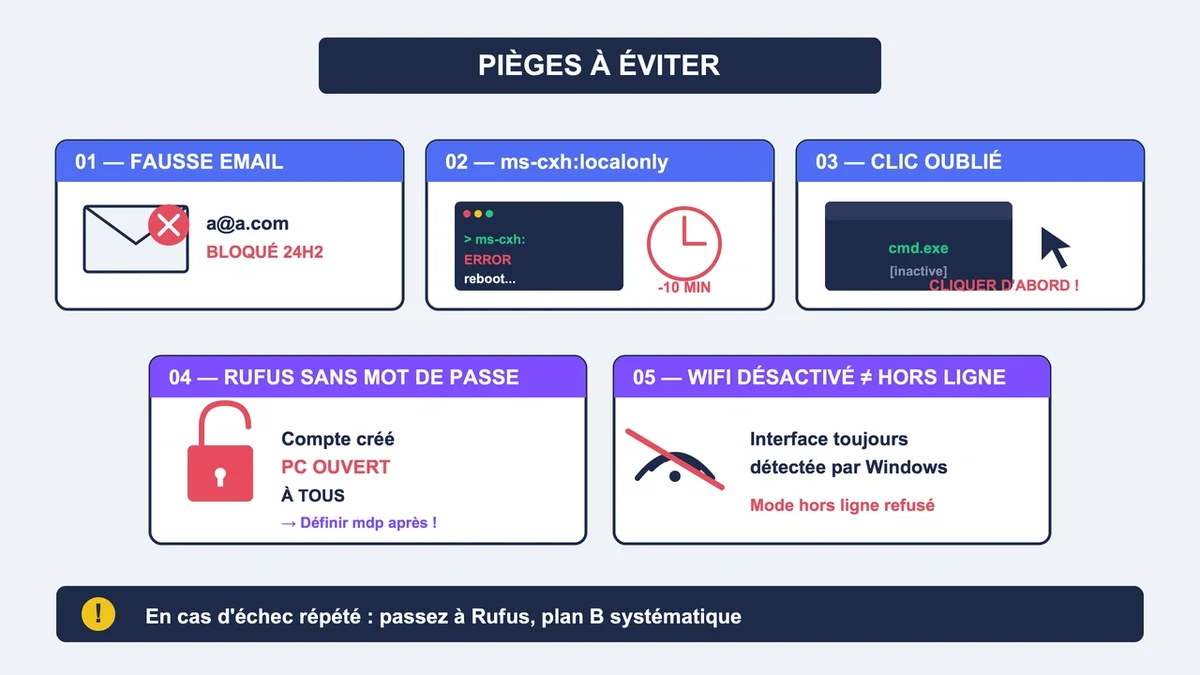
- La fausse adresse email type « [email protected] » ou « [email protected] » est bloquée définitivement depuis 24H2. Microsoft vérifie maintenant le format ET l’existence du compte.
- Tenter ms-cxh:localonly sur une build récente. La commande relance simplement l’OOBE depuis le début et vous fait perdre 10 minutes.
- Oublier de cliquer dans la fenêtre d’invite avant de taper : motif n°1 d’échec rapporté sur les forums.
- Utiliser Rufus sans définir de mot de passe et oublier d’en créer un après. Le compte reste ouvert sans aucune protection.
- Croire que désactiver le Wi-Fi dans les paramètres système suffit. Sur certaines builds, Windows considère toujours l’interface comme présente et refuse le mode hors ligne.
Convertir un compte Microsoft existant en compte local
Si vous avez déjà cédé pendant l’installation, tout n’est pas perdu. Direction Paramètres > Comptes > Vos informations, cliquez sur Se connecter avec un compte local à la place. Suivez les instructions, créez un nom d’utilisateur et un mot de passe local, puis déconnectez-vous. Désactivez aussi OneDrive si vous ne l’utilisez pas (Paramètres > Applications). Piège classique : votre dossier utilisateur garde le nom généré à partir de votre email Microsoft, par exemple C:\Users\jeand. Le renommer après coup est plus risqué que de réinstaller proprement avec un compte local dès le départ.
FAQ
Windows Update fonctionne-t-il avec un compte local ? Oui, sans aucune restriction. Les correctifs de sécurité, les mises à jour de fonctionnalités et les pilotes arrivent normalement. Seules les sauvegardes via OneDrive et la synchronisation des paramètres entre PC sont coupées.
Peut-on encore activer Windows 11 sans compte Microsoft ? L’activation par clé de produit reste indépendante du compte. Une licence achetée séparément ou liée à la carte mère fonctionne avec un compte local. En revanche, si votre licence est rattachée à un compte Microsoft (cas fréquent des PC vendus tout faits), vous devrez vous reconnecter ponctuellement à ce compte pour la transférer en cas de changement de carte mère.
Microsoft peut-il bloquer ces méthodes dans une prochaine mise à jour ? Oui, et c’est arrivé plusieurs fois. La commande ms-cxh:localonly a été neutralisée 6 mois après sa découverte. Rufus reste pour l’instant la solution la plus pérenne car elle agit avant le démarrage de l’OOBE, mais Microsoft pourrait à terme rendre les fichiers d’installation modifiés non bootables. Mieux vaut garder une clé Rufus à jour sous le coude.
Le mot de la fin
Aucune de ces méthodes n’est officiellement supportée, sauf « Joindre un domaine » sur Windows 11 Pro. Si vous installez plusieurs PC dans l’année ou que vous tenez à votre confidentialité, investissez 5 minutes dans une clé USB Rufus à jour. C’est l’assurance vie face aux prochaines fermetures de Microsoft. Pour un PC unique et ponctuel, la modification du registre via BypassNRO reste l’option la plus rapide. Et si vous trouvez tout cela usant, vous n’êtes pas seul. Le gouvernement français a annoncé migrer vers Linux, et Mint comme Fedora gagnent chaque année des dizaines de milliers d’utilisateurs Windows lassés par ces frictions.