



Vous cliquez sur l’icône, le sablier tourne pendant 10 secondes, puis plus rien. Ou pire : un message glaçant apparaît, « Impossible de démarrer Microsoft Outlook. Impossible d’ouvrir la fenêtre Outlook ». Dans 7 cas sur 10, le coupable est un complément défectueux ou un fichier de configuration corrompu. Le reste se règle avec un fichier PST endommagé ou un profil cassé. Voici la séquence exacte que j’utilise depuis des années pour relancer Outlook en moins de 15 minutes, sans perdre un seul email.
Ce dont vous avez besoin avant de commencer
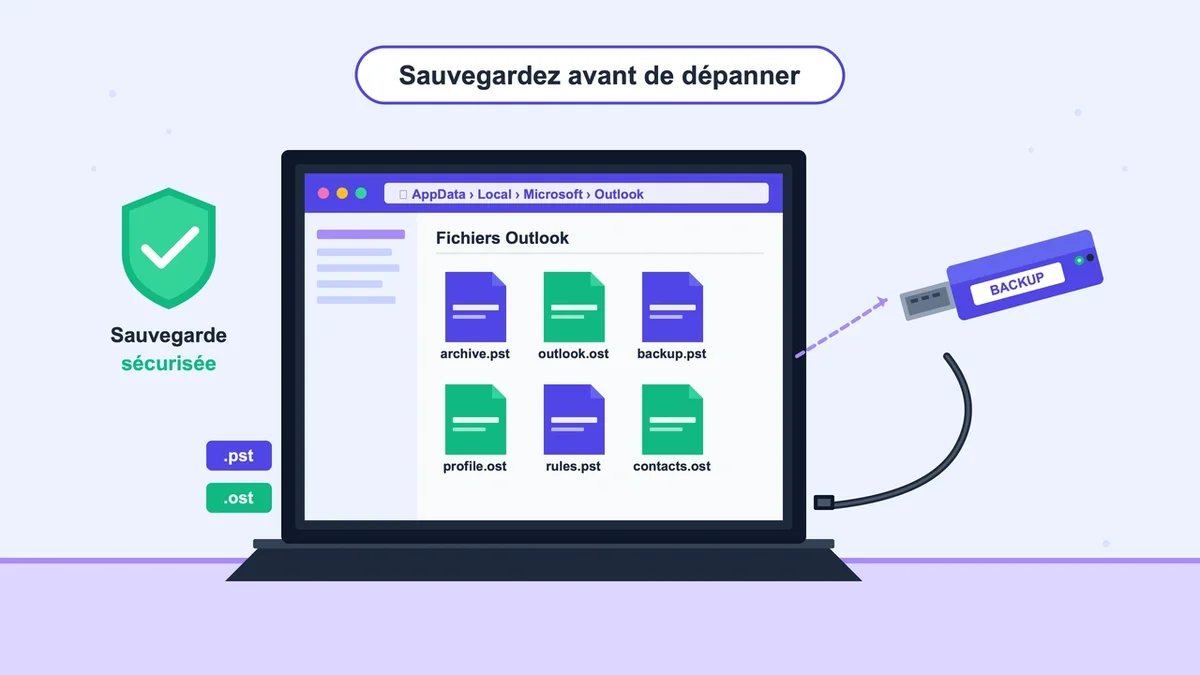
Comptez 15 à 30 minutes pour la majorité des cas, jusqu’à 2 heures si le fichier de données est gros (au-delà de 20 Go). Avant de toucher à quoi que ce soit, copiez votre dossier C:\Users\VotreNom\AppData\Local\Microsoft\Outlook sur une clé USB ou un disque externe : c’est là que vivent les fichiers .pst et .ost qui contiennent vos messages, votre calendrier et vos contacts.
Distinguez aussi Outlook classique (l’icône bleue traditionnelle, qui repose sur outlook.exe) du nouvel Outlook (icône bleu clair, processus olk.exe). Les deux ont des méthodes de dépannage différentes. Si vous ignorez quelle version vous utilisez, ouvrez le Gestionnaire des tâches (Ctrl+Maj+Échap) et cherchez le nom du processus.
Étape 1 : Tuer le processus fantôme avant tout
C’est l’oubli classique. Outlook s’est mal fermé la dernière fois, son processus tourne encore en arrière-plan, et toute nouvelle tentative d’ouverture échoue silencieusement. Ouvrez le Gestionnaire des tâches (Ctrl+Maj+Échap), onglet « Détails », cherchez OUTLOOK.EXE ou olk.exe, clic droit, « Fin de tâche ». Relancez Outlook. Cette manipulation à elle seule règle environ 1 cas sur 5, et elle prend 20 secondes.
Étape 2 : Lancer Outlook en mode sans échec
Le mode sans échec démarre Outlook sans aucun complément, ce qui permet d’isoler la cause en moins d’une minute. Appuyez sur Windows + R, tapez outlook.exe /safe (avec l’espace avant le slash) et validez. Si Outlook s’ouvre, vous tenez votre coupable : un complément. Si l’application reste muette même en mode sans échec, passez directement à l’étape 4.
Astuce moins connue : maintenir la touche Ctrl enfoncée en double-cliquant sur l’icône Outlook produit le même effet, sans passer par la commande.
Étape 3 : Identifier et désactiver le complément fautif
Une fois Outlook ouvert en mode sans échec, allez dans Fichier > Options > Compléments. En bas, choisissez « Compléments COM » puis cliquez sur « Atteindre ». Notez les compléments cochés (capture d’écran recommandée), décochez-les tous, redémarrez Outlook normalement.
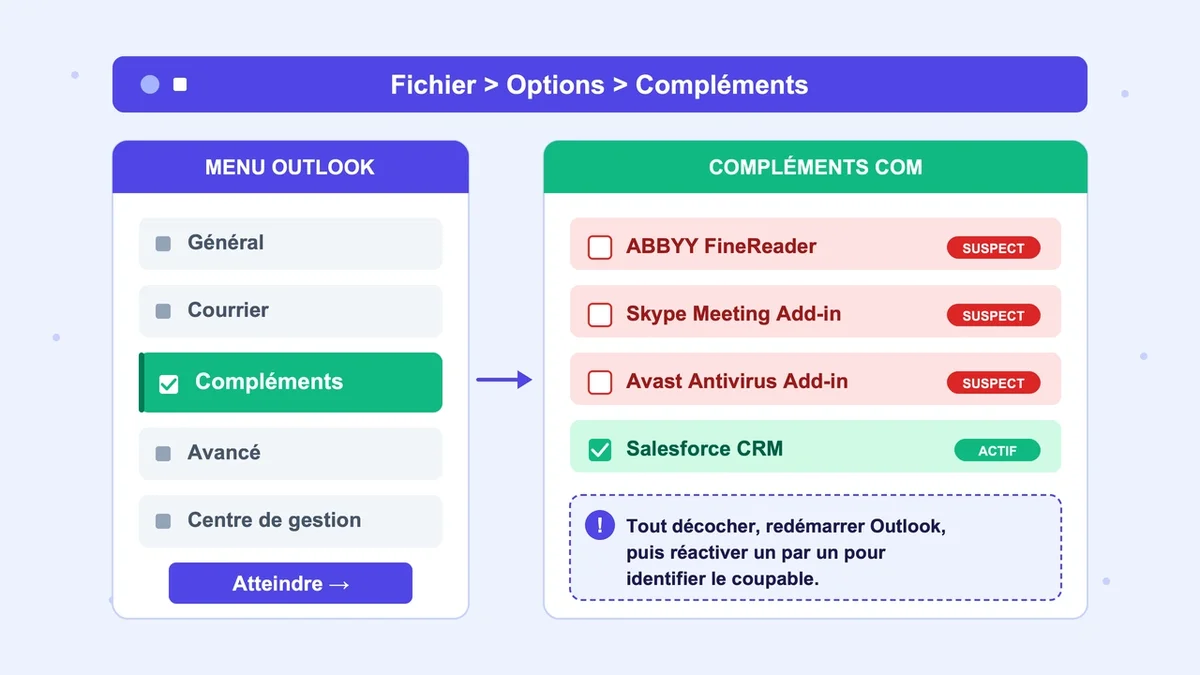
Les coupables les plus fréquents : ABBYY FineReader (cause documentée par Microsoft), Skype Meeting Add-in, des compléments antivirus type Avast ou Norton, et certains compléments CRM (Salesforce, HubSpot). Réactivez-les un par un, en redémarrant Outlook entre chaque, jusqu’à retrouver celui qui plante. Comptez 5 à 10 minutes si vous avez 4 ou 5 compléments installés.
Étape 4 : Réinitialiser le volet de navigation
Solution méconnue mais redoutable. Le panneau de gauche d’Outlook (Courrier, Calendrier, Contacts) repose sur un petit fichier XML qui se corrompt parfois sans raison apparente. Symptôme typique : le fichier passe à 0 Ko sur le disque, et Outlook plante au démarrage avant même d’afficher la fenêtre.
Fermez Outlook entièrement. Windows + R, tapez outlook.exe /resetnavpane (un seul espace), validez. Outlook se relance avec un volet vierge. Vous perdrez vos raccourcis personnalisés et l’ordre de vos dossiers favoris, mais aucun message ni paramètre de compte. Cette commande règle environ 15 % des blocages au démarrage.
Étape 5 : Réparer le fichier PST avec ScanPST
Les fichiers .pst et .ost se corrompent quand Outlook se ferme brutalement, quand le disque dur a un secteur défectueux, ou quand le fichier dépasse 50 Go. À partir de cette taille, le risque de corruption explose et les performances s’effondrent.
L’outil de réparation s’appelle SCANPST.EXE et il est livré avec Office, mais il est planqué. Selon votre version, vous le trouverez dans :
– C:\Program Files\Microsoft Office\root\Office16\ (Office 2016 à 365)
– C:\Program Files (x86)\Microsoft Office\Office15\ (Office 2013)
Lancez SCANPST.EXE, parcourez vers votre fichier .pst (généralement dans Documents\Fichiers Outlook), cliquez « Démarrer ». L’analyse dure de 5 minutes pour un fichier de 2 Go à plus de 4 heures pour un fichier de 30 Go. Cochez bien « Effectuer une sauvegarde du fichier analysé avant la réparation » : si l’outil aggrave la corruption, ce qui arrive dans environ 5 % des cas, vous garderez l’original.
Étape 6 : Réparer Office via le Panneau de configuration
Quand le problème vient de l’installation Office elle-même (DLL manquante, mise à jour ratée), seule une réparation système règle l’affaire. Panneau de configuration > Programmes et fonctionnalités, clic droit sur Microsoft Office ou Microsoft 365, puis « Modifier ».
Deux options apparaissent : la Réparation rapide (2 à 5 minutes, hors ligne, règle 60 % des problèmes d’installation) et la Réparation en ligne (15 à 30 minutes, télécharge tous les fichiers, règle quasiment tout le reste). Commencez par la rapide. Si Outlook refuse encore de s’ouvrir après redémarrage, lancez la réparation en ligne. Aucun email ni paramètre de compte n’est touché par cette opération.
Étape 7 : Créer un nouveau profil Outlook
Le profil contient vos paramètres de compte, vos règles, vos signatures, votre disposition. Quand il est corrompu, aucune des étapes précédentes ne fonctionne. Panneau de configuration > Courrier (Mail) (basculez l’affichage en « Petites icônes » si vous ne le voyez pas), puis « Afficher les profils > Ajouter ».
Donnez un nom au nouveau profil, ajoutez votre adresse mail principale, laissez l’assistant configurer le compte automatiquement. Cochez « Utiliser toujours ce profil » et sélectionnez le nouveau dans la liste. Au démarrage, Outlook re-télécharge tous vos messages depuis le serveur si vous êtes en IMAP ou Exchange (comptez 15 à 60 minutes selon le volume). Vos règles, signatures et raccourcis seront perdus : prévoyez de les recréer.
Cas spécial : le nouvel Outlook (olk.exe) qui se ferme tout seul
Symptôme caractéristique du nouvel Outlook : le processus olk.exe apparaît dans le Gestionnaire des tâches puis disparaît dans la seconde. Aucun message d’erreur. Aucune fenêtre. La commande qui marche : Windows + R, puis olk.exe --clearLocalState. Confirmez le nettoyage dans le popup, attendez 5 secondes, relancez Outlook.
Attention : cette commande supprime tous les comptes configurés dans le nouvel Outlook. Vous devrez les ré-ajouter, mais aucun mail n’est perdu (tout reste sur le serveur Microsoft). Cette manipulation reste à ce jour la solution la plus fiable pour le nouvel Outlook tant qu’il est en phase de stabilisation.
Erreurs fréquentes à éviter
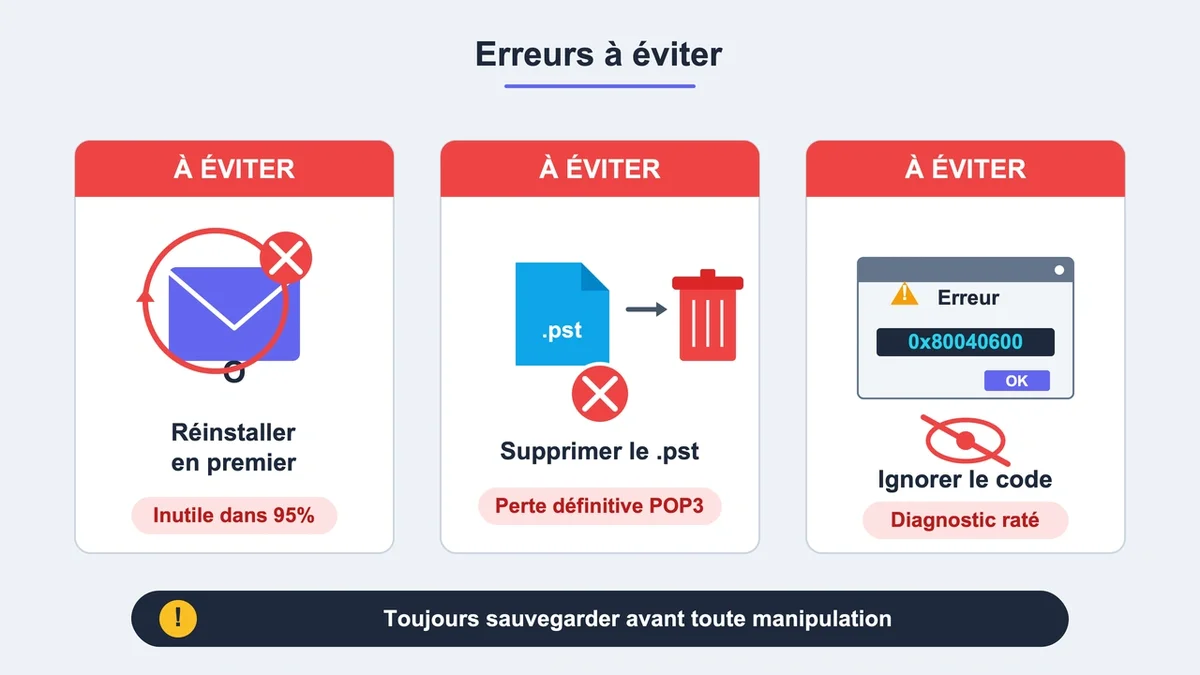
Réinstaller Outlook en premier réflexe. C’est tentant, mais inutile dans 95 % des cas. La désinstallation/réinstallation ne touche pas aux profils ni aux fichiers .pst, qui sont précisément les sources du problème. Vous perdez 45 minutes pour rien.
Supprimer le fichier .pst pour « repartir à zéro ». Si vous êtes en POP3, ce fichier contient l’intégralité de vos mails et il n’est nulle part ailleurs. Le supprimer = perte définitive. Toujours sauvegarder avant.
Ignorer un message d’erreur précis. Un code comme 0x80040600 ou 0x8004010F pointe vers un problème spécifique (PST corrompu, profil Exchange cassé). Notez-le, recherchez-le. Suivre la procédure générique fait perdre du temps quand l’erreur est ciblée.
FAQ
Vais-je perdre mes emails si je dois créer un nouveau profil ? Non, à condition d’être en IMAP, Exchange ou Microsoft 365 : les messages sont stockés sur le serveur et seront re-téléchargés au premier démarrage. En POP3 sans archivage serveur, oui, sauf si vous importez votre ancien fichier .pst dans le nouveau profil via Fichier > Ouvrir et exporter.
La réparation Office en ligne va-t-elle supprimer mes paramètres ? Non. Elle réinstalle les fichiers programme uniquement. Comptes, règles, signatures et fichiers de données restent intacts. Prévoyez quand même 30 minutes et une connexion stable, l’opération télécharge environ 4 Go.
Pourquoi le nouvel Outlook plante alors que l’ancien fonctionne parfaitement ? Le nouvel Outlook (olk.exe) repose sur une architecture web encore instable, déployée progressivement depuis 2023. Il dépend fortement de la connexion aux serveurs Microsoft et d’un cache local fragile. L’Outlook classique, plus mature, reste largement plus fiable pour les usages professionnels intensifs jusqu’à fin 2026 au minimum.
Pour aller plus loin
La meilleure réparation, c’est celle qu’on n’a pas à faire. Trois habitudes réduisent drastiquement les blocages : fermer Outlook proprement (Fichier > Quitter, jamais en forçant la fenêtre), garder le fichier .pst sous 20 Go en archivant les vieux mails, et désactiver les compléments dont vous ne vous servez pas. Avec ces trois règles, le prochain message d’erreur « Impossible de démarrer Microsoft Outlook » pourrait bien ne jamais revenir.