



Le ventilateur tourne, les voyants s’allument, le clavier rétroéclairé répond, et pourtant l’écran reste désespérément noir. Cette panne touche autant les PC fixes que les portables, et dans 7 cas sur 10, la cause est triviale : un câble mal enfoncé, un port HDMI branché sur la carte mère au lieu de la carte graphique, ou une mise à jour Windows mal digérée. Avant d’envisager le SAV ou un remplacement de composant, ce guide passe en revue les vérifications qui résolvent la majorité des cas en moins de quinze minutes.
Ce dont vous avez besoin avant de commencer
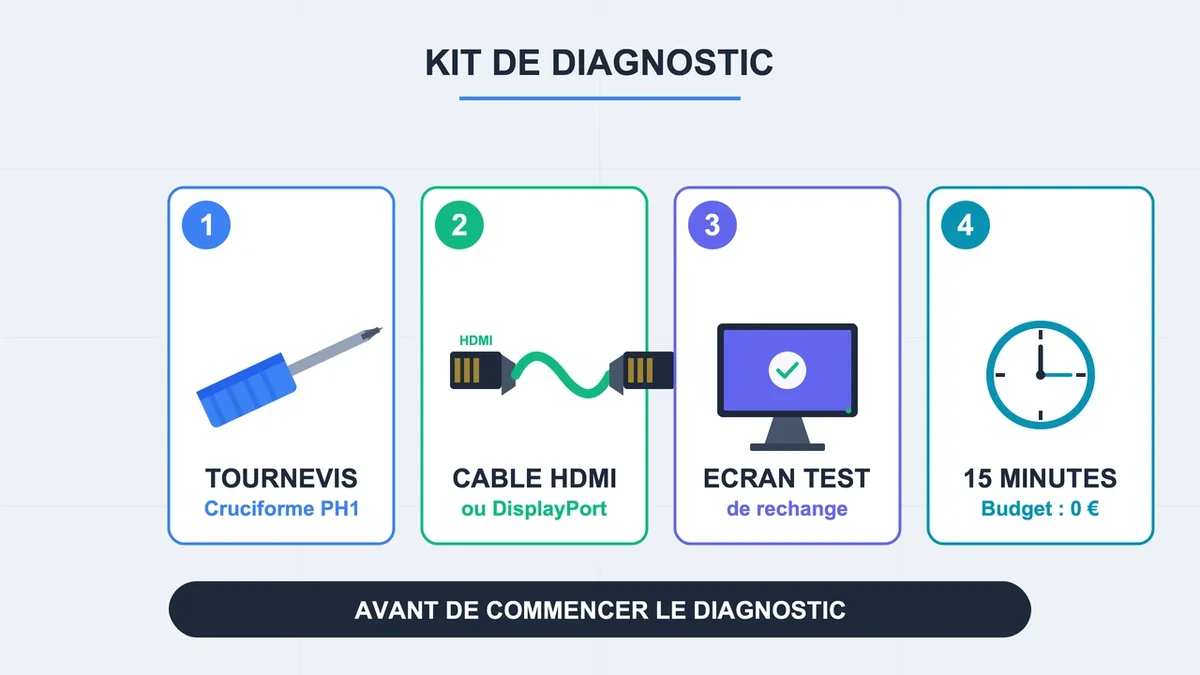
Quatre éléments suffisent pour traiter un PC qui s’allume mais dont l’écran reste noir. Un tournevis cruciforme PH1, pour accéder à la RAM ou ouvrir une tour. Un deuxième écran ou un câble HDMI/DisplayPort de rechange, pour isoler la panne. Quinze minutes de disponibilité, parce que le diagnostic se fait dans l’ordre, sans sauter d’étape. Le budget initial est nul : toutes les manipulations sont gratuites. Un remplacement de pile CMOS coûte environ 2 € en grande surface, une barrette de RAM DDR4 de 8 Go démarre à 25 €.
Étape 1 : confirmer que le problème vient bien de l’affichage
Avant tout démontage, vérifier que l’écran est lui-même alimenté et sur la bonne entrée. Sur la majorité des moniteurs, un voyant orange ou rouge signale « pas de signal » pendant que le PC tourne normalement. Appuyer sur le bouton Source ou Input du moniteur et faire défiler les entrées disponibles (HDMI 1, HDMI 2, DisplayPort, VGA). Sur un PC fixe équipé d’une carte graphique dédiée, le câble doit être branché sur les ports de cette carte (généralement en bas du boîtier), pas sur ceux de la carte mère. Cette confusion représente l’erreur de diagnostic la plus fréquente chez les utilisateurs qui viennent de monter ou de déplacer leur tour.
Étape 2 : forcer un arrêt complet et décharger l’alimentation
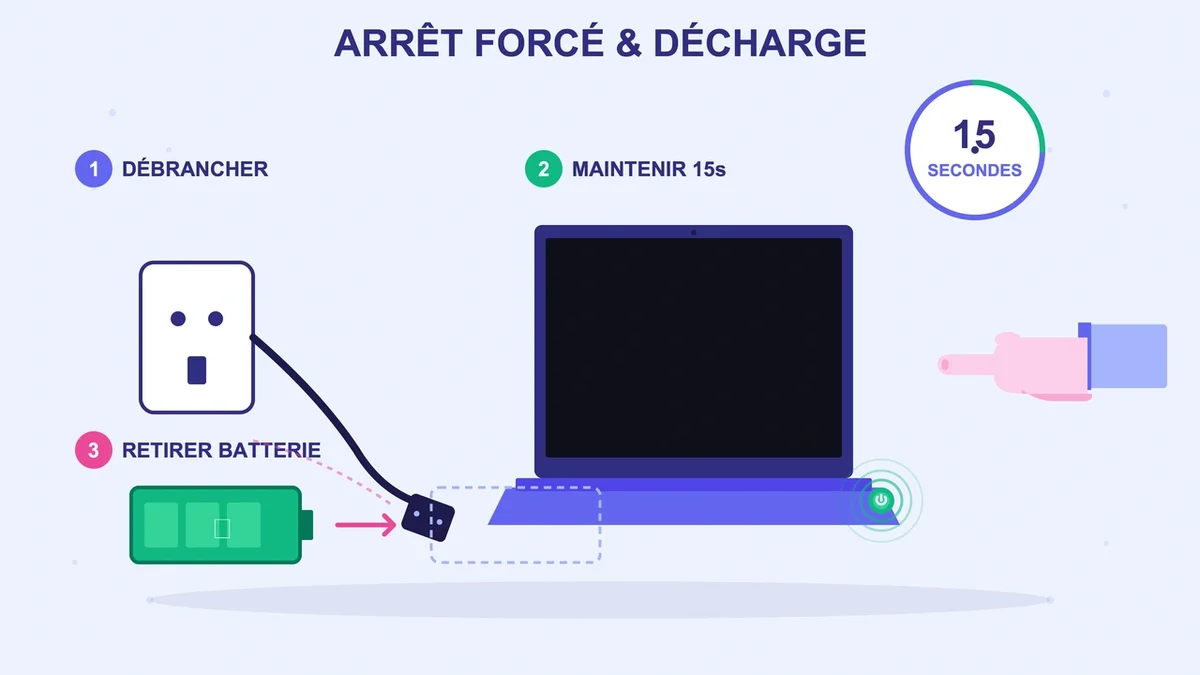
Maintenir le bouton d’alimentation enfoncé 15 secondes minimum pour couper le PC, puis débrancher le câble secteur. Sur un portable, retirer aussi la batterie si elle est amovible. Appuyer ensuite encore 15 secondes sur le bouton power, à vide. Cette manipulation décharge les condensateurs de la carte mère et résout les blocages liés à la veille prolongée ou à un état d’alimentation corrompu. Rebrancher, rallumer. Sur les machines bloquées après une simple mise en veille ratée, l’image revient dans environ un cas sur trois sans aucune autre intervention.
Étape 3 : débrancher tous les périphériques USB
Une clé USB oubliée, un disque dur externe, voire une manette de jeu peuvent bloquer le démarrage en saturant le bus ou en se présentant comme un périphérique de boot illisible. Retirer absolument tout sauf le clavier et la souris filaires : webcam, casque USB, imprimante, hub, dongle Wi-Fi, lecteur de cartes SD. Redémarrer. Si l’écran s’allume, rebrancher les accessoires un par un pour identifier le coupable. Les disques externes formatés en exFAT ou NTFS sont les premiers suspects, surtout après une mise à jour Windows qui a modifié l’ordre de démarrage.
Étape 4 : réinitialiser la RAM
La poussière accumulée sur les contacts dorés des barrettes de mémoire cause un faux contact qui bloque tout affichage, même quand le PC s’allume. Sur un PC fixe, ouvrir le boîtier, repérer les barrettes (deux ou quatre rectangles verticaux à droite du processeur) et pousser les clips latéraux vers l’extérieur pour les libérer. Frotter les contacts à sec avec une gomme blanche propre , puis remettre fermement chaque barrette dans son emplacement jusqu’au clic. Sur un portable, accéder à la RAM via la trappe au dos du châssis, uniquement sur les modèles non soudés. Ce simple geste résout environ un quart des écrans noirs sur des machines de plus de trois ans.
Étape 5 : tester avec un écran externe ou un autre câble
Connecter un deuxième moniteur ou une télévision via un autre câble HDMI. Si l’image s’affiche dessus, le problème vient de l’écran d’origine ou de son câble. Un câble HDMI bas de gamme peut perdre le signal après deux ou trois ans d’usage, surtout s’il est plié ou écrasé contre un meuble. Sur un portable, utiliser Fn + F4 / F5 / F8 (selon la marque) ou la combinaison Windows + P pour forcer la bascule d’affichage vers l’écran externe. Si rien ne s’affiche non plus sur le second écran, le problème est plus profond : carte graphique, RAM ou carte mère.
Étape 6 : réinitialiser le BIOS via la pile CMOS
Sur un PC fixe, retirer la pile bouton CR2032 de la carte mère pendant 5 minutes, PC débranché. Sur un portable, l’opération demande un démontage plus avancé et n’est pas recommandée sans expérience. Cette manipulation efface les paramètres BIOS corrompus, souvent après une mise à jour interrompue ou un overclocking instable, et restaure les réglages d’usine. Aucune donnée du disque dur n’est affectée. Au remontage, il faudra simplement rerégler l’heure du BIOS au premier démarrage et confirmer le profil XMP de la RAM si l’overclocking était activé.
Étape 7 : démarrer en mode sans échec pour exclure Windows
Si l’image apparaît brièvement (logo du fabricant, logo Windows) puis disparaît, le matériel fonctionne mais Windows plante. Forcer trois extinctions consécutives en plein démarrage déclenche automatiquement le menu de récupération sur Windows 10 et 11. De là, choisir Dépannage > Options avancées > Paramètres de démarrage > Redémarrer, puis appuyer sur F4 pour entrer en mode sans échec. Une fois dans Windows en mode dégradé, désinstaller la dernière mise à jour reçue ou restaurer un point système antérieur. Les pilotes Nvidia et AMD défaillants après mise à jour automatique sont la cause la plus fréquente de ce scénario, en particulier sur les configurations qui mélangent un GPU récent et une vieille version de Windows.
Erreurs fréquentes à éviter
Acheter un nouvel écran sans test croisé : brancher le moniteur suspect sur un autre PC élimine le doute en moins de 5 minutes et évite un achat à 200 € pour rien.
Réinstaller Windows trop tôt : environ la moitié des écrans noirs sont d’origine matérielle, une réinstallation ne change rien et fait perdre les données stockées sur le disque système.
Démonter le bloc d’alimentation : aucun composant n’est réparable à l’intérieur, et les condensateurs gardent une charge dangereuse pendant plusieurs heures après débranchement.
Ignorer les bips au démarrage : un long bip suivi de deux courts indique une carte graphique HS, trois courts une RAM défaillante. Le code exact varie selon le BIOS (AMI, Award, Phoenix), à vérifier dans le manuel de la carte mère.
Conclusion
Un écran noir au démarrage n’est presque jamais une panne fatale. Suivre ces sept étapes dans l’ordre permet d’isoler la cause en quinze à vingt minutes maximum. Si le problème persiste après l’étape 7, le composant fautif est très probablement la carte graphique ou la carte mère, et un passage chez un réparateur évite de remplacer des pièces au hasard pour un coût total qui peut vite dépasser celui d’un PC neuf.