



Sur Windows 11, la case magique « Les utilisateurs doivent entrer un nom d’utilisateur et un mot de passe » a tout simplement disparu pour la majorité des utilisateurs depuis 2022. Résultat : la procédure que tout le monde recommande encore ne fonctionne plus telle quelle. Voici la méthode qui marche réellement en 2026, étape par étape, avec les contournements à connaître quand Windows refuse de coopérer.
À la fin de ce guide, le PC démarre directement sur le bureau, sans aucune saisie. Les trois méthodes décrites couvrent à la fois Windows 10, Windows 11, les comptes locaux et les comptes Microsoft.
Ce qu’il faut savoir avant de se lancer
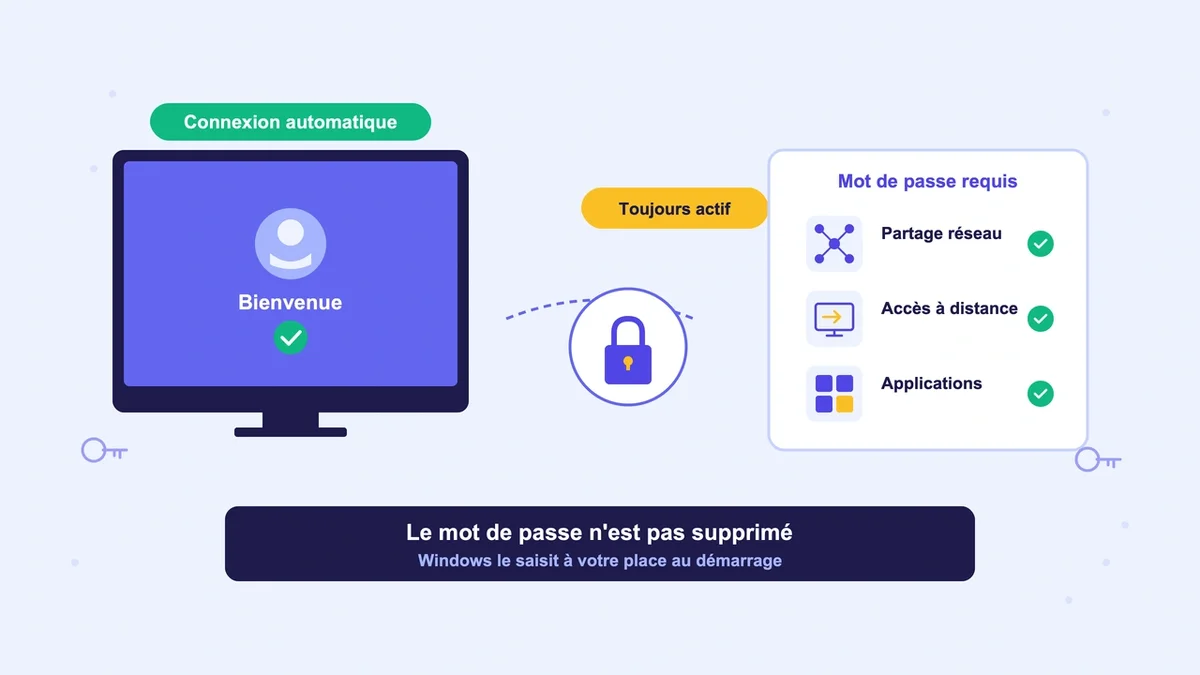
Avant toute manipulation, une précision importante : dans 90 % des cas, on ne supprime pas réellement le mot de passe. On active une connexion automatique , c’est-à-dire que Windows tape le mot de passe à la place de l’utilisateur. Le mot de passe existe toujours et reste indispensable pour le partage réseau, certaines applications et la connexion à distance. Cette nuance change tout : noter son mot de passe ailleurs reste obligatoire, sinon une simple mise à jour qui réinitialise la connexion automatique bloque l’accès à la session.
Prérequis avant de commencer :
- Un compte avec droits administrateur sur la machine (sinon, aucune des méthodes ne fonctionne)
- Connaître le mot de passe actuel (pour le confirmer pendant la procédure)
- Cinq minutes devant soi
- Pour un compte Microsoft : avoir l’adresse e-mail complète sous les yeux, pas juste le pseudo affiché
Petit point sécurité concret : retirer le mot de passe d’un PC fixe à la maison ne change pas grand-chose. Faire la même chose sur un portable qui sort du domicile équivaut à laisser ses photos, mails et accès bancaires accessibles à quiconque ramasse l’appareil. Pour un usage nomade, mieux vaut conserver un code PIN à 4 chiffres : c’est beaucoup plus rapide qu’un mot de passe long, et la protection reste réelle.
Étape 1 : Tenter la méthode netplwiz (la plus rapide)
C’est la méthode officielle, intégrée à Windows depuis plus de vingt ans. Elle prend moins d’une minute quand elle fonctionne.
Appuyer simultanément sur les touches Windows + R. Une petite fenêtre « Exécuter » apparaît en bas à gauche. Y taper netplwiz sans guillemets, puis valider avec Entrée.
Dans la fenêtre Comptes d’utilisateurs qui s’ouvre, sélectionner son compte dans la liste, puis décocher la case Les utilisateurs doivent entrer un nom d’utilisateur et un mot de passe pour utiliser cet ordinateur. Cliquer sur Appliquer.
Une fenêtre demande alors de saisir deux fois le mot de passe actuel. Pour un compte Microsoft , taper l’adresse e-mail complète dans le champ « Nom d’utilisateur », pas le prénom affiché à l’écran de connexion. C’est l’erreur la plus fréquente : avec un pseudo court, ça plante systématiquement au démarrage suivant avec un message « mot de passe incorrect ».
Redémarrer le PC. Le bureau doit s’afficher directement, sans demande de saisie.
Étape 2 : Si la case n’apparaît pas, modifier le registre
Sur Windows 11 depuis la version 22H2, environ 7 utilisateurs sur 10 constatent que la fameuse case n’apparaît plus dans netplwiz. Microsoft l’a masquée pour pousser vers Windows Hello (PIN, biométrie). Elle reste accessible via une modification du registre.
Appuyer sur Windows + R , taper regedit puis Entrée. Accepter l’avertissement de l’UAC.
Coller cette adresse dans la barre de l’éditeur du registre :
Ordinateur\HKEY_LOCAL_MACHINE\SOFTWARE\Microsoft\Windows NT\CurrentVersion\PasswordLess\Device
Dans le panneau de droite, double-cliquer sur la clé DevicePasswordLessBuildVersion. Remplacer la valeur 2 par 0 , puis valider par OK.
Refermer l’éditeur du registre, relancer netplwiz comme à l’étape 1. La case manquante apparaît cette fois. Reprendre la procédure de l’étape 1.
Erreur fréquente à éviter : ne pas modifier d’autres clés « au passage ». Une mauvaise valeur dans Winlogon peut empêcher le démarrage de la session, et la seule solution est alors de booter en mode sans échec depuis l’écran de connexion (5 redémarrages forcés consécutifs).
Étape 3 : La solution de secours qui marche toujours, Autologon
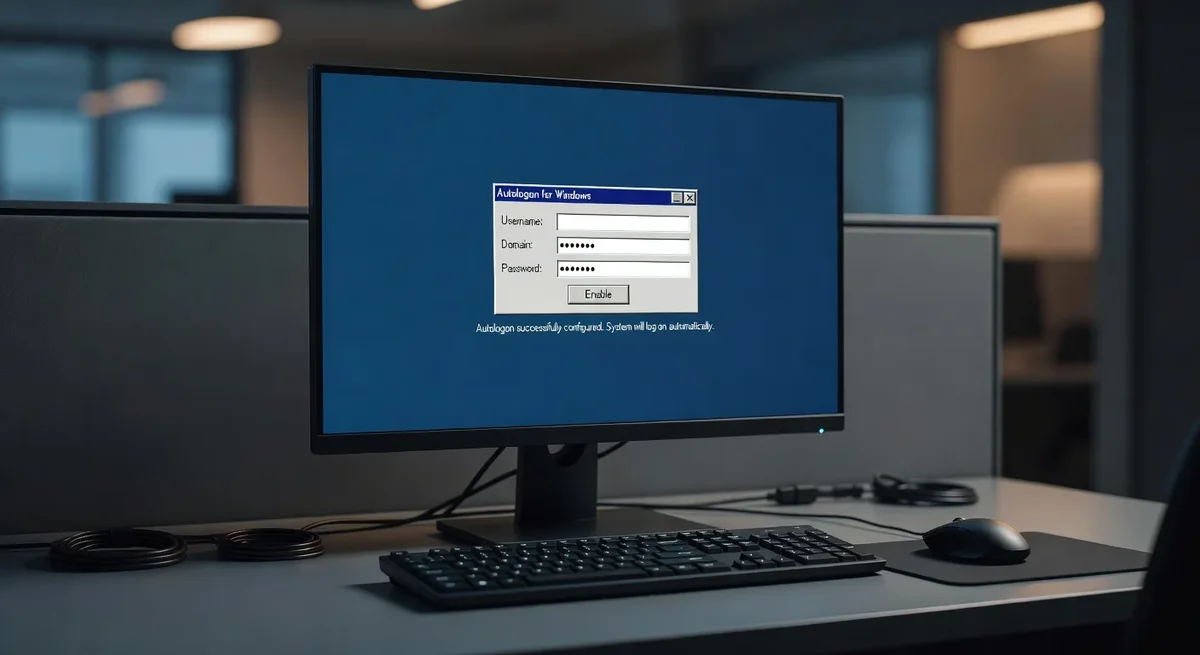
Quand les deux méthodes précédentes échouent, ce qui arrive surtout sur les machines avec un compte d’entreprise ou une politique de groupe active, l’outil Autologon de Microsoft Sysinternals règle le problème en 30 secondes. C’est un outil gratuit, signé Microsoft, recommandé même par leurs propres techniciens dans les forums officiels.
Télécharger Autologon depuis le site officiel Sysinternals. C’est un fichier de moins de 200 Ko, sans installation. Décompresser l’archive et lancer Autologon.exe. Accepter les conditions d’utilisation lors du premier lancement.
Trois champs à remplir :
- Username : le nom d’utilisateur (adresse e-mail complète pour un compte Microsoft)
- Domain : laisser tel quel (généralement le nom du PC)
- Password : le mot de passe actuel
Cliquer sur Enable. Un message confirme l’activation. Redémarrer.
L’avantage clé : Autologon chiffre le mot de passe dans le registre au lieu de le stocker en clair, ce que font certaines bidouilles trouvées sur les forums. Pour désactiver la connexion automatique plus tard, relancer Autologon et cliquer sur Disable.
Étape 4 : Désactiver aussi la demande de mot de passe en sortie de veille
Les trois méthodes précédentes traitent uniquement le démarrage. Mettre le PC en veille puis le rouvrir relance souvent la demande de mot de passe. C’est un paramètre séparé , oublié dans la majorité des tutoriels.
Ouvrir les Paramètres Windows (Windows + I). Aller dans Comptes puis Options de connexion. Dans la section Paramètres supplémentaires (ou « Demander une reconnexion après votre absence » sur Windows 10), choisir Jamais dans le menu déroulant.
Sur certains PC portables, l’option n’affiche que « 1 minute » et « 3 minutes » sans « Jamais ». Cela vient d’une politique de gestion d’énergie liée à BitLocker : désactiver BitLocker dans Panneau de configuration > Système et sécurité débloque l’option « Jamais », au prix de la perte du chiffrement du disque.
Étape 5 : Le cas particulier du code PIN
Supprimer le mot de passe ne supprime pas le code PIN Windows Hello. Beaucoup d’utilisateurs activent la connexion automatique puis râlent parce que Windows continue à demander un PIN à chaque démarrage.
Aller dans Paramètres > Comptes > Options de connexion. Cliquer sur Code PIN (Windows Hello) puis sur Supprimer. Windows demande de confirmer avec le mot de passe du compte.
Astuce peu connue : sur Windows 11, l’option Pour plus de sécurité, n’autoriser que la connexion Windows Hello doit être désactivée sinon le bouton « Supprimer » du PIN reste grisé. Cette bascule se trouve juste en dessous des options de connexion.
Quand la procédure est impossible : le mot de passe oublié
Cas spécifique mais courant, quand l’objectif n’est pas le confort mais la récupération d’accès. Les options réalistes en 2026 :
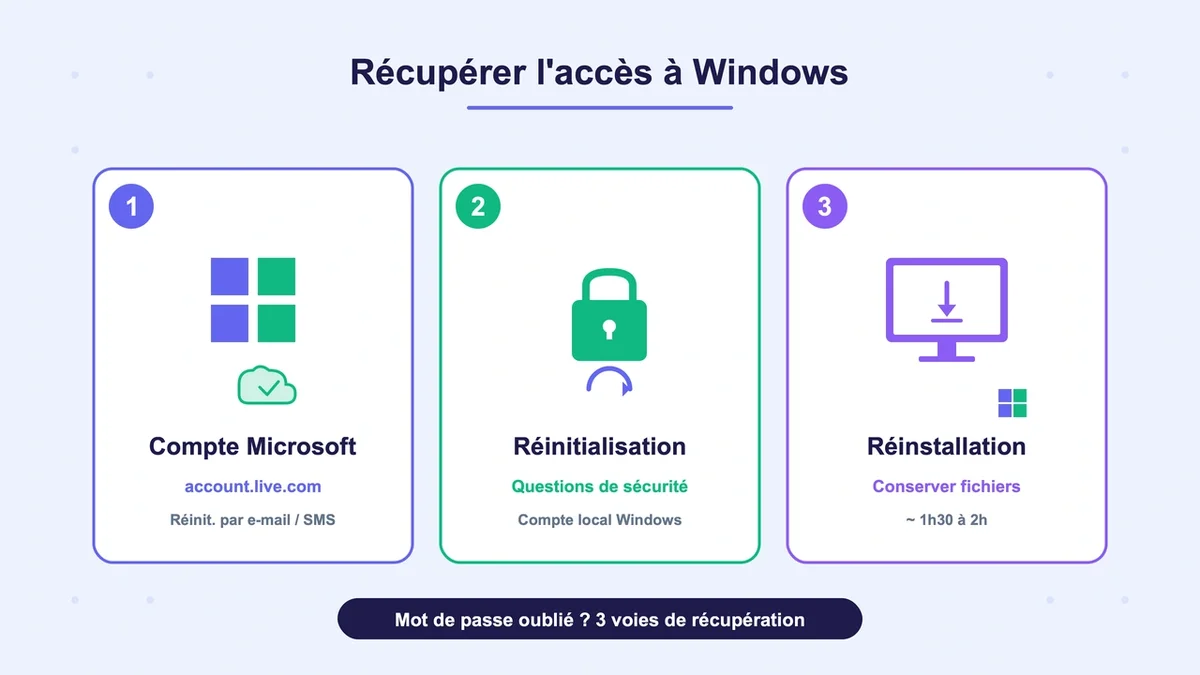
- Compte Microsoft : aller sur account.live.com/password/reset depuis n’importe quel autre appareil. La réinitialisation par e-mail ou SMS prend moins de 5 minutes si les informations de récupération sont à jour.
- Compte local sur Windows 10 (à partir de la version 1803) ou Windows 11 : les questions de sécurité définies à la création du compte permettent de réinitialiser directement depuis l’écran de connexion. Cliquer sur « Réinitialiser le mot de passe » sous le champ de saisie.
- Compte local sans questions de sécurité : la réinstallation de Windows reste la seule solution propre. Compter 1h30 à 2h, avec préservation possible des fichiers personnels via l’option « Conserver mes fichiers ».
Les outils tiers payants type AOMEI Partition Assistant ou Tipard Password Reset coûtent entre 30 et 50 € et fonctionnent dans la majorité des cas. Avant de payer, tenter d’abord la réinstallation avec conservation des fichiers : c’est gratuit et plus fiable que beaucoup de promesses commerciales.
Comment vérifier que la suppression a bien fonctionné
Redémarrer entièrement le PC, pas juste fermer la session. Si Windows démarre directement sur le bureau sans aucun écran de connexion intermédiaire, la procédure a réussi. Si un écran « Bienvenue » apparaît brièvement avec le nom d’utilisateur sans demande de saisie, c’est également correct.
Test bonus : verrouiller la session avec Windows + L. Cela force quand même la saisie du mot de passe. C’est normal et voulu, le verrouillage manuel reste protégé. La connexion automatique ne s’applique qu’au démarrage et à la sortie de veille.
Pour ceux qui veulent revenir en arrière dans six mois, recocher la case dans netplwiz (ou cliquer sur Disable dans Autologon) suffit. Aucun changement n’est définitif, et le mot de passe d’origine reste valide.