



Ouvrir un PDF de relevé bancaire, sélectionner les colonnes, copier-coller dans Excel, et obtenir une bouillie de chiffres collés sur une seule ligne. La scène se répète à chaque fin de mois, alors que la solution propre prend trois clics quand on connaît la bonne méthode. Le choix dépend en réalité d’une seule question : votre PDF est-il un fichier natif ou un scan ? Une fois la réponse trouvée, le reste suit.
Le test à faire avant tout : natif ou scanné ?
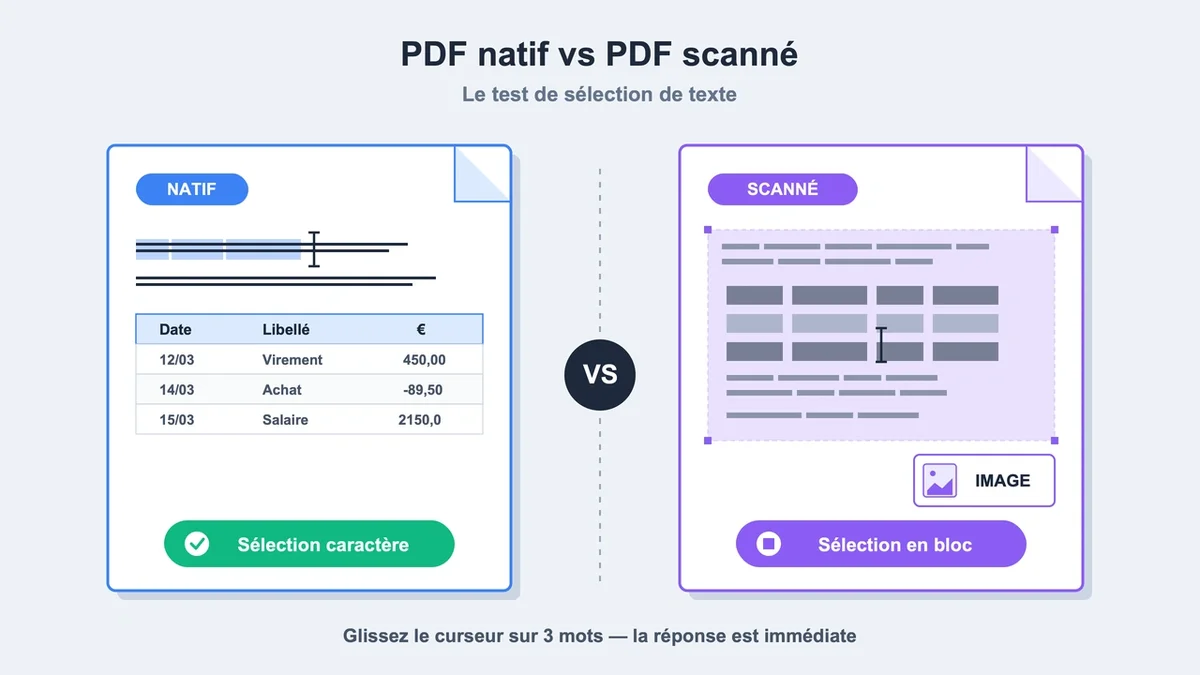
Ouvrez le PDF et essayez de sélectionner trois mots dans un tableau. Si le curseur sélectionne le texte caractère par caractère, vous avez un PDF natif (créé directement depuis Word, Excel, un site web ou un logiciel comptable). Si la sélection englobe la page entière comme une photo, vous avez un PDF scanné. Cette distinction change tout.
Un PDF natif se convertit avec n’importe quelle méthode gratuite en gardant les chiffres exacts. Un PDF scanné exige un outil avec OCR (reconnaissance optique de caractères). Sans OCR, le résultat sera vide. Cette vérification de 30 secondes économise 20 minutes de tâtonnements.
La méthode gratuite intégrée à Excel : Power Query
Les abonnés Microsoft 365 disposent depuis 2020 d’un connecteur PDF natif dans Excel. Sur Windows, ouvrez un classeur vierge, puis allez dans Données > Obtenir des données > À partir d’un fichier > À partir d’un PDF. Excel analyse le document et ouvre une fenêtre Navigator qui liste chaque tableau détecté, table par table et page par page.
L’avantage est triple : aucun upload sur un serveur externe, aucun coût supplémentaire si vous êtes déjà abonné à Microsoft 365, et la possibilité de cliquer sur Transformer les données pour ouvrir l’éditeur Power Query. Cet éditeur permet de supprimer les lignes parasites, de promouvoir la première ligne en en-tête et de corriger les types de colonnes (nombre, date, texte) avant l’import. Mieux encore, si le PDF est mis à jour le mois suivant, un clic droit sur Actualiser rejoue toutes les étapes automatiquement.
Deux limites à connaître. La fonctionnalité reste incomplète sur Mac et a longtemps été absente des versions Excel hors abonnement. Surtout, Power Query ne fait pas d’OCR. Sur un scan, la liste de tableaux ressort vide.
Adobe Acrobat Pro, la référence pour les fichiers complexes
Aux alentours de 25 € par mois ou via l’essai gratuit de 7 jours, Adobe Acrobat Pro reste l’outil le plus fiable pour les rapports financiers multi-pages, les états comptables et les PDF mal structurés. La procédure tient en quatre clics : Exporter le PDF > Feuille de calcul > Classeur Microsoft Excel > Exporter. Acrobat reconstitue les tableaux qui s’étalent sur plusieurs pages en une seule feuille continue, là où la plupart des outils gratuits cassent la table à chaque saut de page.
Acrobat embarque aussi un OCR multilingue activé automatiquement quand un scan est détecté. Dans les tests sectoriels comparatifs, il arrive systématiquement en tête sur les documents propres et préserve les couleurs de fond ainsi que la mise en forme. Sur les scans de mauvaise qualité ou les tableaux à colonnes très resserrées, la précision décroche en revanche, et des cellules fusionnent parfois là où il ne faudrait pas.

Cas où Acrobat n’est pas le bon choix : la conversion par lots massifs. L’application devient instable au-delà de quelques centaines de fichiers traités d’affilée et impose alors un redémarrage. Pour des volumes industriels, une bibliothèque Python comme tabula-py convertit un document de 2 000 pages en moins de sept minutes, là où Acrobat aurait abandonné dix fois.
Les outils en ligne : Smallpdf, iLovePDF, Nitro
Pour une conversion ponctuelle d’un fichier non sensible, les services web font le travail en moins d’une minute. Smallpdf offre deux conversions gratuites par jour, puis un plan Pro mensuel pour un usage illimité avec OCR. iLovePDF propose un fonctionnement similaire, avec OCR sur le plan payant aux alentours de 7 € par mois. Nitro convertit gratuitement sans inscription via le navigateur.
Trois pièges à anticiper. D’abord, la confidentialité : un relevé bancaire, un bulletin de paie ou une fiche client uploadés sur un serveur tiers échappent à votre contrôle, quelles que soient les promesses RGPD affichées. Pour ces documents, restez sur Power Query ou Acrobat en local. Ensuite, la qualité d’extraction sur les tableaux complexes reste inférieure à celle d’Acrobat. Enfin, les versions gratuites limitent souvent la taille du fichier (autour de 50 Mo) ou le nombre de conversions par jour.
L’étape que personne ne saute : le contrôle qualité
Aucun convertisseur ne donne un résultat utilisable directement. Comptez systématiquement 5 à 15 minutes de nettoyage sur une feuille de 200 lignes, davantage sur un scan. Quatre vérifications priment.
Comparez le nombre de lignes entre le PDF source et l’export. Une différence supérieure à 2 % signale un problème de détection.
Vérifiez l’alignement des colonnes numériques. Si un nombre apparaît aligné à gauche, Excel le considère comme du texte et toute formule SUM() retournera zéro. La fonction Convertir en nombre corrige le problème en deux clics.
Inspectez les cellules fusionnées introduites par le convertisseur. Elles cassent les tris et les filtres. Sélectionnez la plage concernée et choisissez Annuler la fusion.
Traquez les confusions OCR classiques sur les scans : le 0 lu comme un O, le 1 lu comme un l ou un I, le 5 lu comme un S, et l’absence du signe moins sur les valeurs négatives. Sur des données financières, ces erreurs peuvent fausser un total de plusieurs milliers d’euros sans que rien ne le signale.
Erreurs fréquentes à éviter
Utiliser un outil sans OCR sur un PDF scanné, et constater au bout de dix minutes que le fichier Excel obtenu ne contient aucun chiffre exploitable.
Uploader un document sensible (relevé bancaire, données clients, fiche de paie) sur le premier site gratuit trouvé, sans vérifier la politique de suppression après conversion.
Faire confiance au résultat sans contrôle. Sur un scan en basse résolution, plusieurs pourcents des chiffres peuvent être mal lus, et l’erreur passe sous le radar tant qu’on ne recompte pas un total.
Scanner à 150 DPI au lieu des 300 DPI minimum recommandés. La précision OCR chute fortement sous ce seuil et les chiffres serrés deviennent illisibles pour le moteur de reconnaissance.
Questions fréquentes
Comment convertir un PDF scanné sans logiciel payant ?
L’essai gratuit de 7 jours d’Adobe Acrobat inclut un OCR multilingue, suffisant pour traiter un lot ponctuel. Côté gratuit permanent, Smallpdf et iLovePDF intègrent un OCR de base, mais la précision reste sensiblement inférieure sur les documents en français avec accents, colonnes étroites ou polices fines.
Combien de temps pour convertir un document de 100 pages ?
De 30 secondes à 3 minutes pour un PDF natif, selon l’outil et la complexité des tableaux. Comptez 5 à 10 minutes pour un scan avec OCR. Le nettoyage de la feuille Excel ajoute 15 à 30 minutes en fonction de la qualité de la source.
Pourquoi mes nombres deviennent-ils du texte après conversion ?
Le convertisseur conserve le formatage visuel du PDF, qui ne distingue pas un nombre d’une chaîne de caractères. Sélectionnez les colonnes concernées et utilisez Convertir en nombre ou la combinaison Données > Convertir pour forcer le type. Sur Power Query, changez le type de colonne directement dans l’éditeur avant le chargement final.
Le bon réflexe avant de cliquer
La meilleure méthode n’est pas la plus connue, c’est celle qui correspond à votre fichier. Power Query pour un PDF natif sur Microsoft 365, Acrobat pour un rapport multi-pages complexe, un outil en ligne pour un cas ponctuel non sensible, OCR systématique sur un scan. Trois minutes d’analyse en amont, et la conversion passe de calvaire mensuel à formalité de cinq minutes.