



Un CD audio standard tient 700 Mo et 80 minutes de musique. Pourtant, en ouvrant le disque dans l’explorateur Windows, vous ne verrez que des fichiers .cda de moins d’un kilo, totalement illisibles ailleurs. La copie directe par glisser-déposer ne fonctionne pas. Il faut passer par une extraction , le terme technique pour transformer les pistes audio en fichiers MP3, FLAC ou WAV exploitables sur n’importe quel appareil. Voici la procédure complète, avec les pièges qui font perdre des heures aux utilisateurs pressés.
Ce dont vous avez besoin avant de commencer
Un lecteur CD ou DVD suffit, mais la plupart des ordinateurs portables vendus depuis 2018 n’en ont plus. Un lecteur externe USB se trouve entre 18 et 30 € chez Fnac, Cdiscount ou LDLC. Préférez un modèle USB 3.0 ou USB-C : la lecture est environ deux fois plus rapide qu’en USB 2.0, ce qui compte si vous avez plusieurs dizaines de disques à traiter. Un défaut récurrent revient sur les modèles à moins de 20 € : un câble USB trop court (parfois 30 cm), gênant pour les tours posées au sol.
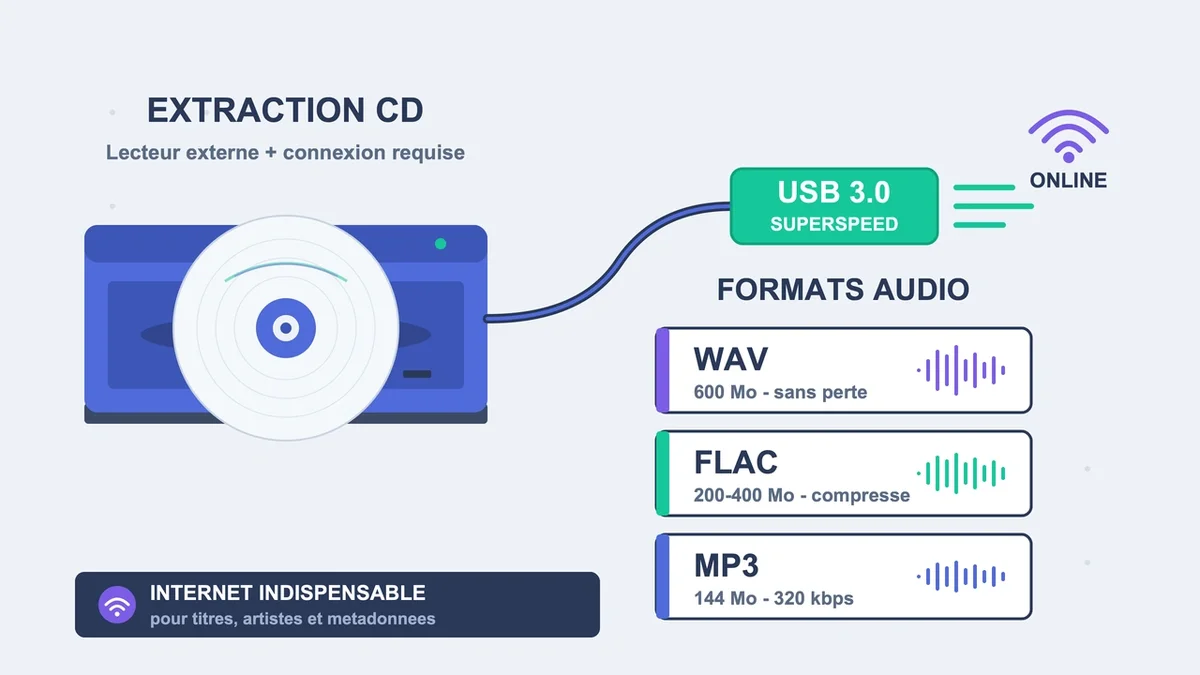
Côté espace disque, comptez 600 Mo en WAV non compressé, 200 à 400 Mo en FLAC (qualité identique au CD avec un fichier plus léger), et environ 144 Mo en MP3 320 kbps pour un album complet. Pour numériser 100 CD en MP3 haute qualité, 15 Go suffisent. En FLAC, prévoyez plutôt 30 à 40 Go.
Dernier point souvent oublié : restez connecté à internet pendant l’extraction. Sans réseau, le logiciel ne peut pas récupérer les noms d’artiste, le titre de l’album et les pistes. Vous obtiendrez 12 fichiers nommés « Piste 01 » à « Piste 12 » sous « Artiste inconnu », pénibles à retrier après coup.
Étape 1 : brancher le lecteur et ouvrir le bon logiciel
Sur Windows 10 , le Lecteur Windows Media classique reste l’option la plus simple. Tapez « lecteur windows media » dans la barre de recherche. Insérez le CD : le logiciel le détecte et l’affiche dans la barre latérale gauche.
Sur Windows 11 , c’est plus piégeux. Le nouveau Lecteur multimédia installé par défaut permet l’extraction sur les versions récentes, mais beaucoup d’utilisateurs voient cette fonction grisée ou absente. La parade officielle : tapez « wmp » dans le menu Démarrer pour ouvrir l’ancien Lecteur Windows Media Legacy , toujours présent dans le système et qui, lui, gère parfaitement l’extraction.
Sur Mac , ouvrez l’app Musique (qui a remplacé iTunes depuis macOS Catalina). À l’insertion du CD, une fenêtre demande si vous voulez l’importer. L’extraction d’un album complet prend en moyenne 10 minutes. Attention : l’app Apple Music sous Windows ne sait plus extraire les CD , seule l’ancienne application iTunes pour Windows le fait encore.
Si rien ne fonctionne, VLC (gratuit) ou Exact Audio Copy (gratuit, plus technique) sont des alternatives solides. dBpoweramp (40 € en achat unique) reste la référence pour les grosses collections : il re-lit automatiquement les pistes problématiques jusqu’à obtenir une copie sans erreur, et permet de gérer plusieurs lecteurs en parallèle.
Étape 2 : choisir le format audio adapté à l’usage
Le format détermine la qualité et la place occupée. Trois options dominent.
Le MP3 320 kbps est le format universel. Lu par tous les appareils (voiture, téléphone, autoradio, enceinte Bluetooth), il pèse environ 7 Mo par minute de musique. C’est le bon compromis pour une utilisation quotidienne. En dessous de 192 kbps , la perte de qualité devient audible sur les aigus et les cymbales.
Le FLAC est un format compressé sans perte. La qualité reste identique au CD source, mais le fichier pèse moitié moins qu’un WAV. À privilégier pour archiver une collection vinyle ou des albums classiques. Bémol : il n’est pas lu nativement par les iPhone (il faut une appli comme VLC).
Le WAV ou l’ALAC (Apple Lossless) sont aussi sans perte mais beaucoup plus lourds. Réservez-les à des cas précis : montage audio, sauvegarde maître, ou écoute sur matériel hi-fi haut de gamme.
Pour la majorité des usages, MP3 320 kbps suffit largement. Les tests à l’aveugle montrent que la différence avec un FLAC est inaudible pour la plupart des oreilles, même sur du bon matériel.
Étape 3 : régler la qualité d’extraction avant de lancer
C’est l’étape que la majorité des utilisateurs sautent, et la plus regrettable. Une fois l’extraction lancée avec les paramètres par défaut (souvent WMA 128 kbps sous Windows Media Player), impossible de récupérer la qualité après coup sans tout recommencer.
Dans Windows Media Player, cliquez sur Paramètres d’extraction , puis sur Format pour choisir MP3, et sur Qualité audio pour pousser à 320 kbps. Dans Options supplémentaires , vous pouvez aussi changer le dossier de destination (par défaut, le dossier Musique de votre profil utilisateur).
Sur Mac, dans Musique, allez dans Réglages > Fichiers > Réglages d’importation. Sélectionnez Encodeur MP3 ou Encodeur AAC , puis « Qualité supérieure » ou « iTunes Plus » (256 kbps en AAC, équivalent qualitatif à un MP3 320 kbps).
Cochez aussi la case Utiliser la correction d’erreur lors de la lecture de CD audio. Cela ralentit l’extraction d’environ 30 %, mais évite les craquements et clics audibles sur les pistes issues de disques rayés ou poussiéreux.
Étape 4 : extraire les pistes et vérifier le résultat
Cochez les pistes à extraire (par défaut, toutes le sont). Cliquez sur Démarrer l’extraction (Windows) ou Importer le CD (Mac). Comptez 5 à 10 minutes pour un album complet sur un lecteur USB 3.0, et 15 à 20 minutes sur USB 2.0 avec la correction d’erreur active.
Si une piste met plus de 10 minutes à s’extraire seule, le CD est probablement sale ou rayé. Nettoyez-le avec un chiffon microfibre en partant du centre vers l’extérieur (jamais en cercles concentriques, qui aggravent les rayures), puis relancez. Pour les disques très endommagés, dBpoweramp ou Exact Audio Copy détectent les secteurs défaillants et tentent plusieurs lectures à vitesses différentes pour reconstituer le signal.
Une fois l’extraction terminée, ouvrez le dossier de destination et vérifiez deux choses : tous les fichiers portent des noms d’artiste et de titre complets (sinon, votre connexion internet a flanché pendant l’extraction et il faudra réimporter), et la lecture des premières secondes ne contient pas de craquements anormaux.
Erreurs fréquentes à éviter
Confondre gravure et extraction. Graver, c’est écrire des fichiers du PC vers un CD vierge. Extraire, c’est l’inverse. Les boutons sont souvent côte à côte dans les logiciels et la confusion fait perdre une bonne demi-heure à des utilisateurs qui se demandent pourquoi rien ne se passe.
Garder le format WMA par défaut. Il n’est pas lu par les iPhone, la plupart des autoradios récents, ni par les enceintes Bluetooth. Sortez systématiquement du WMA pour MP3 ou FLAC, sauf usage strictement Windows.
Tenter d’extraire un CD protégé. Certains albums commerciaux des années 2000 contiennent des protections anti-copie. Windows Media Player et iTunes refusent purement et simplement. Seuls les outils spécialisés contournent ces protections, dans une zone juridique floue selon les pays.
Lancer une extraction sans avoir nettoyé le CD au préalable. Une simple trace de doigt peut suffire à provoquer des sauts ou des secteurs illisibles. Trente secondes de microfibre évitent souvent une réimportation complète.
Questions courantes sur la copie de CD
Est-ce légal de copier un CD pour soi ?
En France, la copie privée est autorisée : vous pouvez copier sur votre disque dur un CD que vous avez acheté, à condition de ne pas le diffuser ni le partager. Copier le CD d’un ami ou contourner une protection technique reste interdit par la loi DADVSI de 2006.
Combien de CD peut-on numériser en une journée ?
À raison de 8 à 10 minutes par disque (manipulation comprise), comptez environ 40 à 50 CD par journée de travail effectif. Pour une collection de 500 disques, prévoyez 12 à 15 jours, ou un logiciel comme dBpoweramp qui gère plusieurs lecteurs en parallèle et divise ce temps par trois.
Que faire si Windows ne reconnaît pas le CD ?
Testez le disque dans un autre lecteur pour isoler le problème. Si rien ne se passe, la cause vient souvent du pilote du lecteur (à mettre à jour via le Gestionnaire de périphériques) ou d’un câble USB défaillant. Sur les lecteurs externes à bas prix, le câble fourni est régulièrement en cause.
Et après l’extraction ?
Une fois vos CD numérisés, sauvegardez le dossier sur deux supports différents : disque externe et cloud, ou deux disques externes. Les CD physiques eux-mêmes se détériorent. La durée de vie réelle d’un CD pressé tourne autour de 30 à 50 ans , mais elle tombe à 10 ans seulement pour un CD gravé maison stocké dans de mauvaises conditions (chaleur, lumière, humidité). Numériser maintenant, c’est sauver une collection avant que les disques ne deviennent illisibles.