



Votre PC détecte le Wi-Fi, vous tapez le mot de passe, et après une dizaine de secondes tombe le verdict : « nous n’avons pas pu nous connecter à ce réseau ». Pendant ce temps, votre téléphone et la tablette du salon restent connectés sans broncher. Dans la grande majorité des cas, votre carte Wi-Fi n’est pas morte. J’ai dépanné cette erreur des dizaines de fois, et elle se règle presque toujours en moins de 30 minutes. Voici l’ordre exact des manipulations, de la plus rentable à la plus technique.
Ce dont vous avez besoin avant de commencer
Un second appareil connecté au même réseau (un smartphone suffit) : c’est votre outil de diagnostic numéro un. S’il se connecte, le problème vient de votre PC. S’il échoue aussi, c’est la box qu’il faut regarder en premier, pas Windows.
Prévoyez aussi un accès administrateur à Windows et le mot de passe Wi-Fi exact noté sous votre box. Attention au piège du type de sécurité : une box récente peut basculer en WPA3 alors que votre PC n’accepte que le WPA2 , et l’erreur tombe sans autre explication. Comptez 10 minutes pour l’ensemble des vérifications de base.
Étape 1 : testez sur un autre appareil avant tout
Avant de démonter quoi que ce soit, connectez votre téléphone au réseau fautif. Ce réflexe évite 20 minutes de manipulations inutiles sur le PC. Si le téléphone échoue lui aussi, coupez la box 30 secondes puis rallumez-la, et attendez 2 minutes le temps qu’elle se réinitialise complètement. Une box qui plante bloque parfois tout nouvel appareil tout en gardant les anciens connectés.
Si votre téléphone se connecte normalement, le souci est bien côté Windows. Passez à la suite sans toucher au routeur.
Étape 2 : oubliez le réseau, puis reconnectez-vous
C’est la manipulation la plus rentable : elle règle à elle seule environ 4 cas sur 10 au premier essai. Windows conserve un profil pour chaque réseau enregistré (mot de passe, type de sécurité, canal). Quand ce profil se corrompt , ou quand le mot de passe de la box a changé sans être mis à jour sur le PC, la connexion échoue en boucle.
Allez dans Paramètres > Réseau et Internet > Wi-Fi > Gérer les réseaux connus, sélectionnez votre réseau et cliquez sur Oublier. Reconnectez-vous ensuite manuellement en ressaisissant le mot de passe caractère par caractère. Ne copiez-collez pas depuis un gestionnaire de mots de passe : une espace invisible en fin de chaîne suffit à faire échouer l’authentification.
Étape 3 : réveillez la carte Wi-Fi
Un adaptateur qui s’est figé au retour de veille produit exactement ce message. Deux gestes le débloquent souvent. D’abord, activez le mode avion 10 secondes puis désactivez-le. Ensuite, faites un cycle complet de la carte : tapez ncpa.cpl dans la fenêtre Exécuter (touches Windows + R), faites un clic droit sur votre adaptateur sans fil, choisissez Désactiver , patientez 10 secondes, puis Activer.
Un détail qui coûte cher si on l’ignore : dans les propriétés de la carte, onglet Gestion de l’alimentation , décochez « Autoriser l’ordinateur à éteindre ce périphérique pour économiser l’énergie ». Cette option coupe l’adaptateur en pleine négociation et provoque des échecs à répétition, surtout sur les PC portables en veille.
Étape 4 : réinstallez ou mettez à jour le pilote
Si les étapes précédentes n’ont rien donné, le pilote Wi-Fi est le coupable dans la plupart des cas restants, en particulier juste après une mise à jour de Windows. Ouvrez le Gestionnaire de périphériques (devmgmt.msc), déroulez Cartes réseau , clic droit sur votre carte sans fil (Intel, Realtek ou Qualcomm), puis Désinstaller l’appareil. Laissez la case de suppression du pilote décochée et redémarrez : Windows recharge une instance propre.
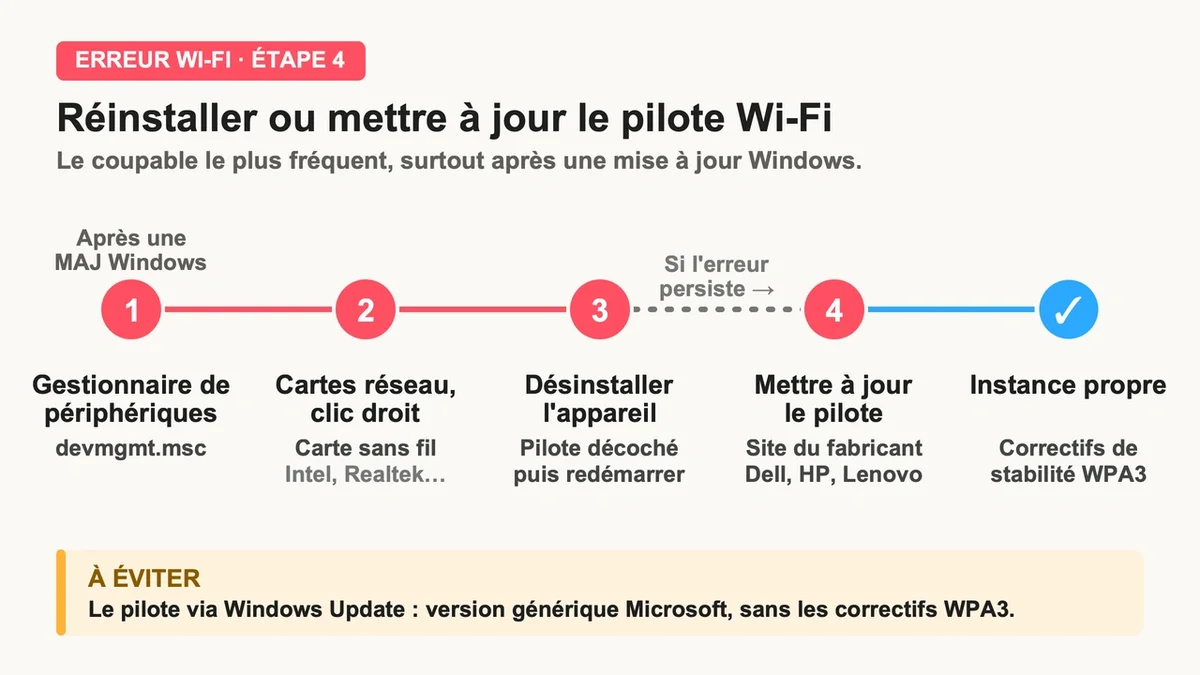
Si l’erreur persiste, mettez le pilote à jour, mais pas n’importe comment. Téléchargez-le sur le site du fabricant de votre PC (Dell, HP, Lenovo) plutôt que via Windows Update. Windows a tendance à réinstaller un pilote générique Microsoft dépourvu des correctifs de stabilité, notamment ceux nécessaires au WPA3. Récupérer la bonne version chez le constructeur règle les blocages apparus après une montée de version comme la 24H2 ou la 25H2.
Étape 5 : réinitialisez la couche réseau
Quand rien ne bouge, la pile réseau de Windows (TCP/IP, catalogue Winsock, cache DNS) est probablement endommagée, souvent après une mise à jour ratée. Ouvrez une invite de commandes en administrateur et lancez ces trois lignes, une par une :
netsh winsock reset netsh int ip reset ipconfig /flushdns
Redémarrez ensuite le PC. Cette opération ne touche ni vos fichiers ni vos logiciels : elle remet seulement les réglages réseau à leur état d’origine. Si le doute persiste, Paramètres > Réseau et Internet > Paramètres réseau avancés > Réinitialisation du réseau fait la même chose en plus radical, en réinstallant tous les adaptateurs. Réservez cette dernière option aux cas résistants, car elle efface aussi vos profils Wi-Fi mémorisés.
Étape 6 : les cas particuliers à connaître
Trois situations reviennent souvent et méritent un traitement à part. Premièrement, l’antivirus tiers : Avast, Bitdefender ou ESET bloquent parfois la connexion. Désactivez-le temporairement pour tester, et réactivez Windows Defender en attendant. Deuxièmement, la randomisation d’adresse MAC : dans Paramètres > Réseau et Internet > Wi-Fi, désactivez « Adresses matérielles aléatoires », qui entre en conflit avec certains serveurs DHCP, surtout au bureau ou dans les réseaux d’entreprise.
Troisièmement, le mode de connexion. Dans les propriétés avancées de la carte, forcez le mode sans fil sur 802.11ac ou 802.11n au lieu de « Auto », ou basculez votre box du 5 GHz vers le 2.4 GHz. Une box qui change dynamiquement de fréquence perd parfois un PC dont l’adaptateur ne suit pas.
Erreurs fréquentes à éviter Ne lancez pas les manipulations au hasard : tester d’abord sur un autre appareil vous fait gagner un temps fou. Ne téléchargez pas le pilote depuis Windows Update quand un problème WPA3 est en jeu. Ne réinstallez pas Windows en premier réflexe : la panne est presque jamais matérielle. Et ne comptez pas sur un simple redémarrage pour régler un profil corrompu, seule l’option « Oublier » vide vraiment l’ancienne configuration.
Le bon réflexe pour ne plus jamais y revenir
La quasi-totalité de ces pannes se résout en suivant les étapes dans l’ordre, du plus simple au plus technique. Pour éviter la rechute, gardez un seul principe en tête : dès que votre box change de mot de passe ou de type de sécurité, mettez tous vos appareils à jour dans la foulée. Un seul appareil laissé avec l’ancien réglage finit toujours par ressortir ce fameux message au pire moment.