



Sur un ordinateur portable de moins de 600 €, il y a près d’une chance sur deux que le rétroéclairage du clavier soit absent, même quand la fiche produit reste floue à ce sujet. Et quand la fonction existe, le raccourci change selon la marque, parfois selon la génération du modèle. Résultat : on tape à tâtons ou on monte la luminosité de l’écran à fond pour compenser, ce qui fatigue les yeux en quelques minutes. Voici la marche à suivre, selon que votre clavier est rétroéclairé ou pas.
Le vrai problème : un clavier sur deux ne s’allumera jamais
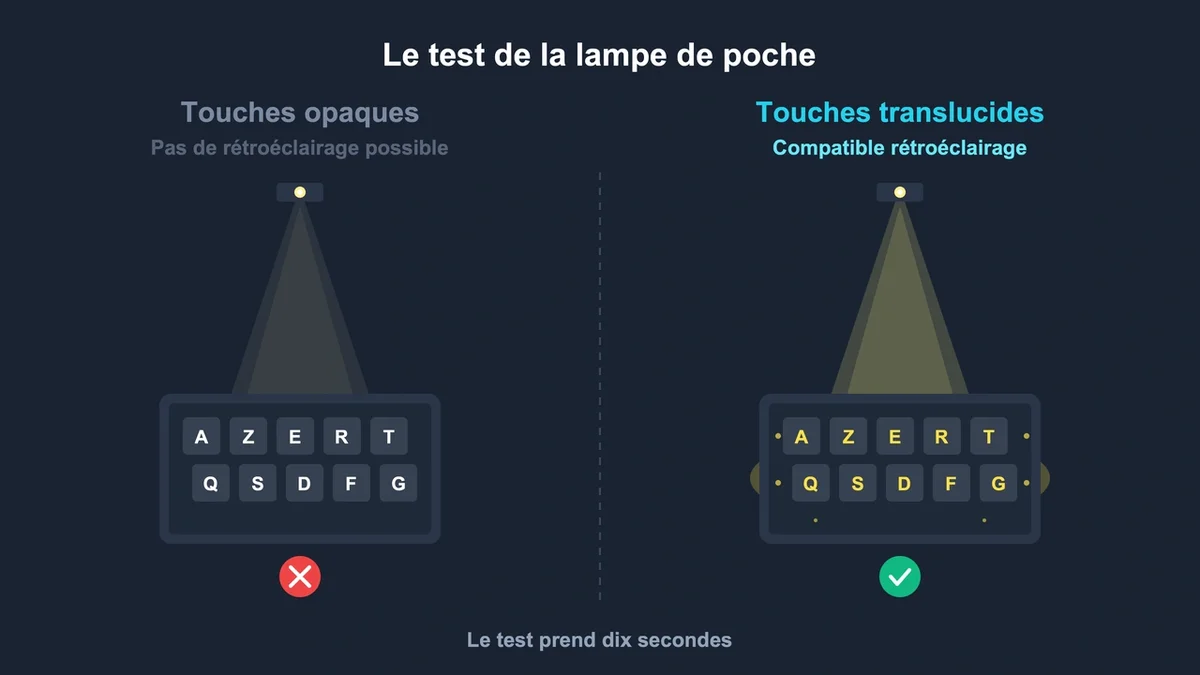
Avant de chercher le bon raccourci, il faut savoir si le matériel est compatible. Le test prend dix secondes : regardez les caractères des touches à la lampe de poche du smartphone. Si les lettres sont opaques, peintes en blanc sur fond noir, aucune LED ne pourra les traverser. Sur les claviers conçus pour s’allumer, les caractères sont au contraire translucides, fabriqués par injection en double couche pour laisser passer la lumière.
Deuxième repère, plus rapide encore : cherchez une petite icône de soleil ou de clavier lumineux sur les touches F1 à F12, sur la barre d’espace, ou parfois sur la flèche droite. Pas d’icône, pas de rétroéclairage. C’est aussi binaire que ça. Sur les modèles d’entrée de gamme et certaines séries pro budget, la fonction est tout simplement coupée à la fabrication pour gagner 15 à 25 € sur le prix final.
Le piège classique : croire qu’un voyant rouge fixe ou clignotant signifie que le rétroéclairage fonctionne. Sur certains modèles haut de gamme équipés de logiciels comme Razer Synapse ou Corsair iCUE, ce code couleur signale au contraire une alerte thermique (CPU au-delà de 90 °C) ou une batterie sous les 5 %.
Pourquoi le raccourci change d’une marque à l’autre
Il n’y a aucune norme universelle. Chaque constructeur câble la fonction sur la touche qu’il veut, et la combinaison Fn + touche dédiée reste le standard de fait. Sur certaines machines récentes, il faut même appuyer sur Fn + Échap une seule fois pour activer le verrouillage des touches de fonction avant que la combinaison marche. C’est une source de confusion énorme : on appuie sur le bon raccourci, rien ne se passe, et on conclut à tort que le clavier n’est pas rétroéclairé.
L’autre couche, c’est l’application constructeur. MyAsus , Lenovo Vantage , Armoury Crate , Dell Power Manager ou le Panneau de configuration Boot Camp sur Mac sous Windows pilotent tous le rétroéclairage en parallèle des touches physiques. Si l’app n’est pas installée ou si elle est cassée, les raccourcis peuvent rester muets.
Activer le rétroéclairage : les bons raccourcis par marque
Sur un PC portable Asus
La touche dédiée se trouve sur F7 sur la majorité des modèles, parfois sur F3 et F4 selon la génération. Maintenez Fn enfoncé et appuyez sur F7 : chaque pression augmente la luminosité d’un cran, jusqu’à trois niveaux, puis éteint le rétroéclairage. Sur les portables gaming ROG, le réglage passe par les flèches haut/bas combinées à Fn , et l’app Armoury Crate prend la main pour les couleurs RGB.
Sur un Dell
Cherchez l’icône de rétroéclairage sur F5, F6, F10 ou la flèche droite. Le raccourci se déclenche en appuyant directement sur la touche, ou avec Fn + la touche selon le réglage du verrouillage des fonctions. Trois modes seulement : éteint, faible, fort. Si rien ne se passe, l’option Keyboard Illumination est probablement désactivée dans le BIOS : redémarrez en pressant F2, allez dans le menu Keyboard, et basculez sur Bright.
Sur un Lenovo
Le raccourci universel chez Lenovo est Fn + barre d’espace. Une pression allume le faible éclairage, deux pressions le fort, trois pressions éteint. Lenovo Vantage permet d’aller plus loin avec un timeout personnalisable. Sur ThinkPad récents, l’app gère aussi un mode automatique qui s’allume seulement en faible lumière ambiante.
Sur un MacBook
Les touches F5 (diminution) et F6 (augmentation) règlent la luminosité directement. Sur les modèles avec Touch Bar, le réglage est dans la bande de contrôle étendue. Macos pilote aussi un mode automatique via les Réglages > Clavier, à décocher si vous préférez gérer manuellement. Sous Windows via Boot Camp, le panneau de configuration Boot Camp ajoute un curseur « Désactiver le rétroéclairage après X minutes » qui prolonge la batterie.
Sur un Chromebook
La méthode est moins intuitive : Alt enfoncé + touche luminosité écran (le grand soleil). La même combinaison avec le petit soleil baisse l’intensité. Quasiment tous les Chromebooks récents intègrent le rétroéclairage, contrairement aux modèles sortis avant 2019.
Si votre clavier n’a pas de rétroéclairage
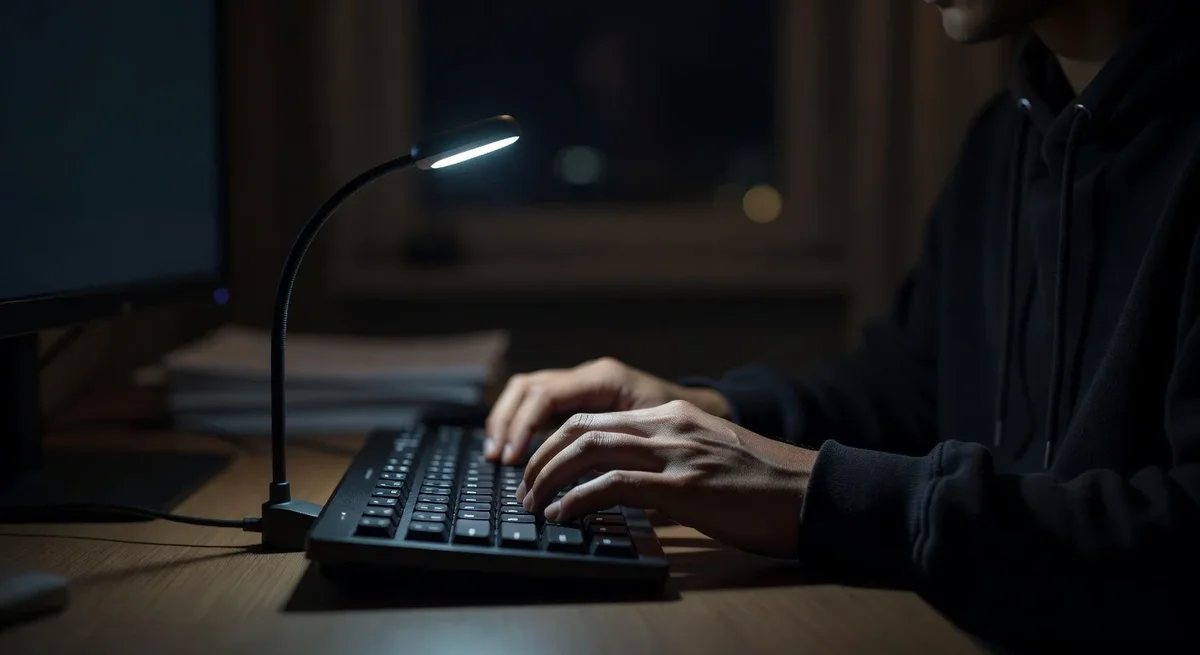
Trois solutions externes existent, classées par rapport qualité-prix réel.
La lampe USB col de cygne reste le choix le plus efficace pour 4 à 8 € sur les sites marchands. Branchée sur un port USB libre, elle éclaire la zone des touches sans déborder sur l’écran. Limite à connaître : elle dégage une lumière vive qui peut créer un reflet gênant si vos touches noires sont déjà usées et brillantes.
La barre LED qui se fixe sur l’écran coûte entre 20 et 40 €, type Mi Computer Monitor Light Bar de Xiaomi ou équivalent. La lumière descend uniformément sur tout le bureau, le reflet est mieux maîtrisé, mais le budget triple. Pertinent surtout si vous télétravaillez plusieurs heures par jour.
Les autocollants fluorescents pour clavier , vendus 8 à 15 € sur Amazon ou AliExpress, sont une fausse bonne idée. Ils ne sont pas vraiment phosphorescents : ils réfléchissent simplement la lumière ambiante, donc ils ne servent à rien dans le noir complet. Pire, la chaleur dégagée par la coque d’un portable en charge fait fondre la colle au bout de quelques mois, et les stickers se décalent. À éviter sauf pour rénover esthétiquement un clavier dont les caractères sont effacés.
À écarter aussi : la bande LED collée sous le clavier. Sur 98 % des claviers non rétroéclairés, les touches en ABS plein sont totalement opaques. La lumière ne passe pas, point.
Quand le rétroéclairage cesse de fonctionner
Si la fonction marchait avant et plus maintenant, le problème vient presque toujours d’une de ces quatre causes, dans l’ordre de fréquence : un pilote clavier corrompu après une mise à jour Windows, une app constructeur désinstallée ou plantée (Armoury Crate, Lenovo Vantage), un timeout BIOS mal réglé qui éteint le rétroéclairage après 10 secondes, ou une batterie en mode économie d’énergie qui coupe la fonction.
La séquence de dépannage qui résout 80 % des cas : ouvrez le Gestionnaire de périphériques, désinstallez le pilote du clavier, redémarrez. Windows réinstalle automatiquement la dernière version stable. Si rien ne change, mettez à jour le BIOS depuis le site du constructeur. Sur Asus, une réinitialisation de l’EC (Embedded Controller) débloque souvent les cas désespérés : maintenez le bouton d’alimentation pendant 40 secondes batterie débranchée.
FAQ
Peut-on changer la couleur d’un clavier rétroéclairé monochrome ? Non, les LED blanches ou rouges installées en usine sont fixées sur une seule longueur d’onde. Seuls les claviers vendus comme RGB ou gaming permettent de changer les couleurs via leur logiciel dédié. Tenter une modification matérielle suppose de remplacer toute la nappe LED, opération qui dépasse 80 € en réparation et fait sauter la garantie.
Le rétroéclairage vide-t-il vraiment la batterie ? À pleine intensité, comptez 45 minutes à 1 heure d’autonomie en moins sur une batterie de 50 Wh, soit environ 7 à 10 % de la durée totale. En mode faible, l’impact tombe sous les 3 %. Réglez un timeout de 30 secondes dans le BIOS pour ne perdre quasiment rien tout en gardant la fonction active.
Pourquoi mon rétroéclairage s’allume puis s’éteint au bout de quelques secondes ? Le timeout d’inactivité est mal configuré. Sur Dell et Lenovo, il se règle dans le BIOS sous Keyboard > Backlight Timeout. Sur Mac, c’est dans Réglages > Clavier > « Désactiver le rétroéclairage après ». Passez la valeur à 1 minute ou Always On selon vos besoins.