



Un faux mouvement, un chat qui marche sur le clavier, un raccourci pressé sans le vouloir : l’écran bascule à 90° ou se retrouve carrément la tête en bas. La souris, elle aussi, fait n’importe quoi. Elle part à gauche quand vous la poussez à droite. Aucun composant n’est cassé. Le problème vient d’un raccourci d’orientation, et la même combinaison qui a tout retourné peut tout remettre en place. Voici comment reprendre la main, et comment utiliser la rotation à votre avantage quand c’est volontaire.
Le problème : un écran retourné et une souris déboussolée
Le cas le plus fréquent : l’affichage pivote à 90° à gauche, à droite, ou à 180°. Les fenêtres deviennent illisibles, mais le pire est ailleurs. Quand l’écran tourne, les axes de la souris suivent la rotation. Si l’image est inclinée à 90° vers la droite, monter la souris la fait aller vers la droite à l’écran. Naviguer dans les menus pour corriger devient un casse-tête de coordination.
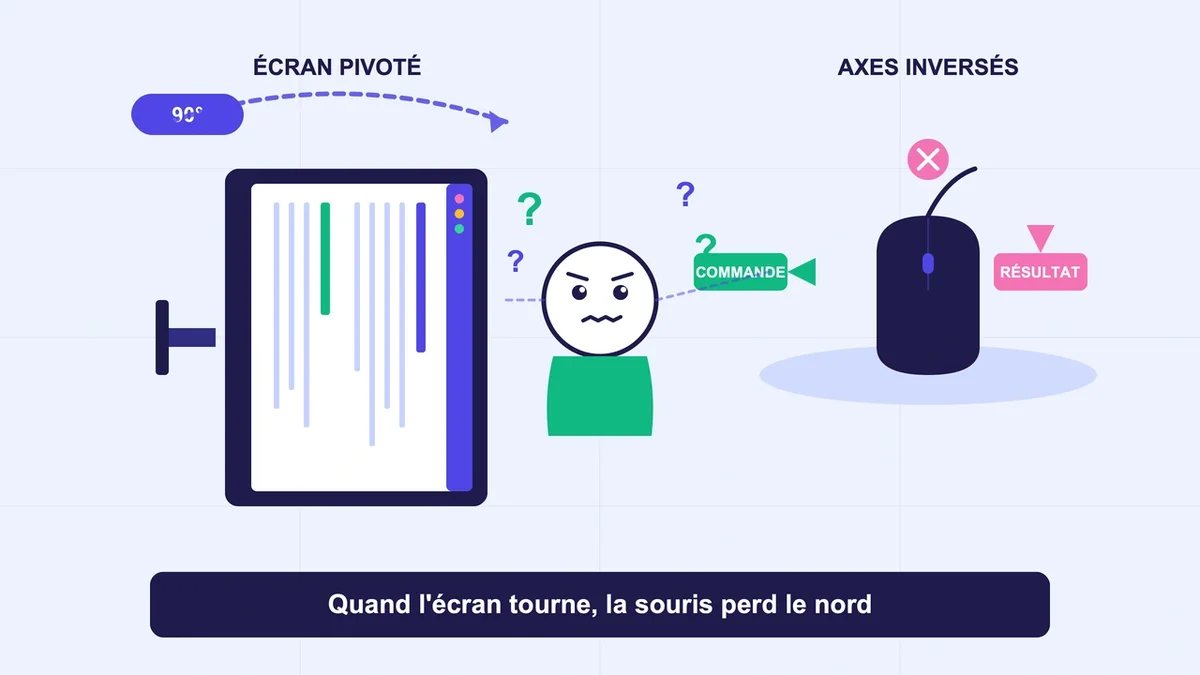
Trois opérations sont souvent confondues, alors qu’elles n’ont rien à voir. Inverser l’orientation signifie faire pivoter l’image à 90° ou 180°. Inverser les couleurs correspond au mode négatif d’accessibilité, accessible via la touche Windows + Ctrl + C. Inverser deux écrans dans un setup multi-moniteur consiste à intervertir l’identifiant 1 et 2 pour que la souris glisse dans le bon sens. Trois besoins, trois manipulations distinctes.
Pourquoi cela arrive : la combinaison piégeuse
Le raccourci responsable est CTRL + ALT + flèche directionnelle. Sur les PC équipés d’un chipset graphique Intel, il est actif par défaut. Avec NVIDIA ou AMD, il dépend du panneau de configuration du fabricant et n’est pas systématiquement installé.
Concrètement : – CTRL + ALT + flèche haut : retour à l’orientation paysage normale – CTRL + ALT + flèche bas : retournement à 180° – CTRL + ALT + flèche gauche : rotation 90° à gauche – CTRL + ALT + flèche droite : rotation 90° à droite (mode portrait)
Le piège : ces combinaisons se déclenchent sans demande de confirmation sur la plupart des configurations Windows 7 et 10. Un coup de patte d’animal sur le clavier suffit. Windows 11 a corrigé en partie ce défaut. Le système attend désormais 15 secondes une validation manuelle. Sans confirmation, l’orientation revient automatiquement à la précédente. La même protection existe sur Windows 10 récent, avec un délai de 15 secondes.
Les solutions concrètes
Le raccourci clavier en 3 secondes
La méthode la plus rapide. Pressez CTRL + ALT + flèche haut pour revenir au mode paysage standard. Sur les PC à carte Intel, cela fonctionne dans la grande majorité des cas. Si rien ne se passe en quelques secondes, le raccourci est désactivé ou votre carte graphique ne le gère pas. Passez à la méthode suivante. Sur les setups NVIDIA, le Panneau de configuration NVIDIA propose une option « Pivoter l’affichage » dans la colonne de gauche, accessible par clic droit sur le bureau.
Les paramètres d’affichage : la méthode qui marche partout
Faites un clic droit sur le bureau puis sélectionnez Paramètres d’affichage. Descendez jusqu’à Orientation de l’affichage et choisissez Paysage. Validez dans les 15 secondes. Cette méthode fonctionne dans tous les cas, même sans raccourci fonctionnel, et indépendamment de la carte graphique.
Astuce quand la souris est désorientée à cause de la rotation : tournez physiquement la tête le temps de cliquer, ou tournez l’écran si c’est un moniteur articulé. Vous récupérez vos repères en quelques secondes au lieu de cliquer à l’aveugle.
Désactiver le raccourci pour ne plus jamais subir le problème
Sur les systèmes Intel, ouvrez le Centre de commande Intel Graphics (ou le Panneau de configuration Intel HD Graphics sur les PC plus anciens). Allez dans Options > Touches de raccourci et décochez les raccourcis d’orientation. La protection est définitive. Plus de mauvaise surprise au retour des vacances ou après le passage du chat.
Inverser deux écrans dans un setup double moniteur
Si votre besoin réel est d’intervertir l’écran 1 et l’écran 2, parce que la souris glisse du mauvais côté entre les deux moniteurs, la manipulation est différente. Clic droit sur le bureau > Paramètres d’affichage. Glissez les rectangles numérotés en haut de la fenêtre pour qu’ils correspondent à la disposition physique réelle de vos écrans. Cliquez ensuite sur celui qui doit être principal et cochez Faire de cet affichage votre affichage principal.
Cause méconnue mais fréquente : changer le câble de port sur la carte graphique (passer de DisplayPort 1 à DisplayPort 2) inverse l’identifiant des écrans dans Windows. Si la souris part dans le mauvais sens après un déménagement ou un nettoyage, vérifiez l’ordre des câbles avant de chercher ailleurs.
Comment passer à l’action
Face à un écran retourné, la séquence à suivre tient en trois étapes. Pressez d’abord CTRL + ALT + flèche haut. Si rien ne se passe en 5 secondes, ouvrez les paramètres d’affichage par clic droit et changez l’orientation manuellement. Si vous redoutez que cela se reproduise, désactivez le raccourci dans le panneau Intel.
Pour tirer parti de la rotation volontairement, deux usages valent vraiment le détour :
Le mode portrait pour la lecture et le code. Un écran 24 pouces tourné à 90° affiche un PDF complet sur la hauteur, sans scroll. Côté programmation, on visualise environ 70 lignes de code d’un coup contre 35 en paysage. Sur 8 heures de travail, le gain de confort est réel. Comptez 50 à 100 € pour un pied articulé compatible VESA si votre moniteur n’en est pas équipé.
Le mode portrait pour les réseaux sociaux et la veille. TikTok, Instagram, Twitter, les fils sont conçus en vertical. Un second écran tourné en portrait à côté du moniteur principal change le confort de consultation. À éviter en revanche : la rotation à 180° au quotidien, sauf cas très spécifique (écran fixé au plafond, vidéoprojecteur en montage inversé). Aucun gain ergonomique, juste de la confusion.
Erreur fréquente à éviter : confirmer trop vite la nouvelle orientation dans Windows 11 sans vérifier que tout est lisible. Une fois la fenêtre de 15 secondes passée, vous devez recommencer la procédure complète.
Vos question sur les écrans à l’envers
Le raccourci CTRL + ALT + flèche ne fonctionne pas, que faire ?
Le raccourci est lié au pilote Intel Graphics. Sur un PC avec carte NVIDIA ou AMD seule, il n’existe pas. Utilisez les paramètres d’affichage de Windows (clic droit sur le bureau) ou le panneau de configuration de votre carte graphique pour pivoter l’écran.
Comment inverser l’écran sur un Mac ?
Allez dans Réglages Système > Moniteurs, maintenez la touche Option enfoncée et cliquez sur le bouton de configuration. Une option Rotation apparaît avec les valeurs 90°, 180° et 270°. La fonction est masquée par défaut sur macOS, contrairement à Windows.
Inverser les couleurs et inverser l’écran, c’est pareil ?
Non. Inverser les couleurs active un mode négatif (fond noir, texte blanc) via la touche Windows + Ctrl + C ou les options d’accessibilité. Inverser l’écran modifie l’orientation géométrique. Les deux paramètres sont indépendants et accessibles dans des menus différents.
Pour finir
Un écran retourné par accident se règle en moins de 5 secondes avec CTRL + ALT + flèche haut, ou via les paramètres d’affichage si le raccourci ne répond pas. La rotation volontaire, elle, transforme un setup de travail. Un moniteur vertical change radicalement le confort sur les longs textes et le code. Une fois la combinaison maîtrisée, l’écran obéit toujours.