



Avant de cliquer sur la première à l’étape suivante, une question : votre compte est-il local ou lié à Microsoft ? Selon la réponse, la procédure n’a strictement rien à voir, et c’est précisément là que la majorité des tentatives échouent. Voici cinq méthodes qui fonctionnent en 2026 sur Windows 11 24H2 et 25H2, classées de la plus rapide (30 secondes) à la plus technique (réservée aux administrateurs), avec les écueils concrets à connaître pour chacune.
Avant de commencer : compte local ou compte Microsoft ?
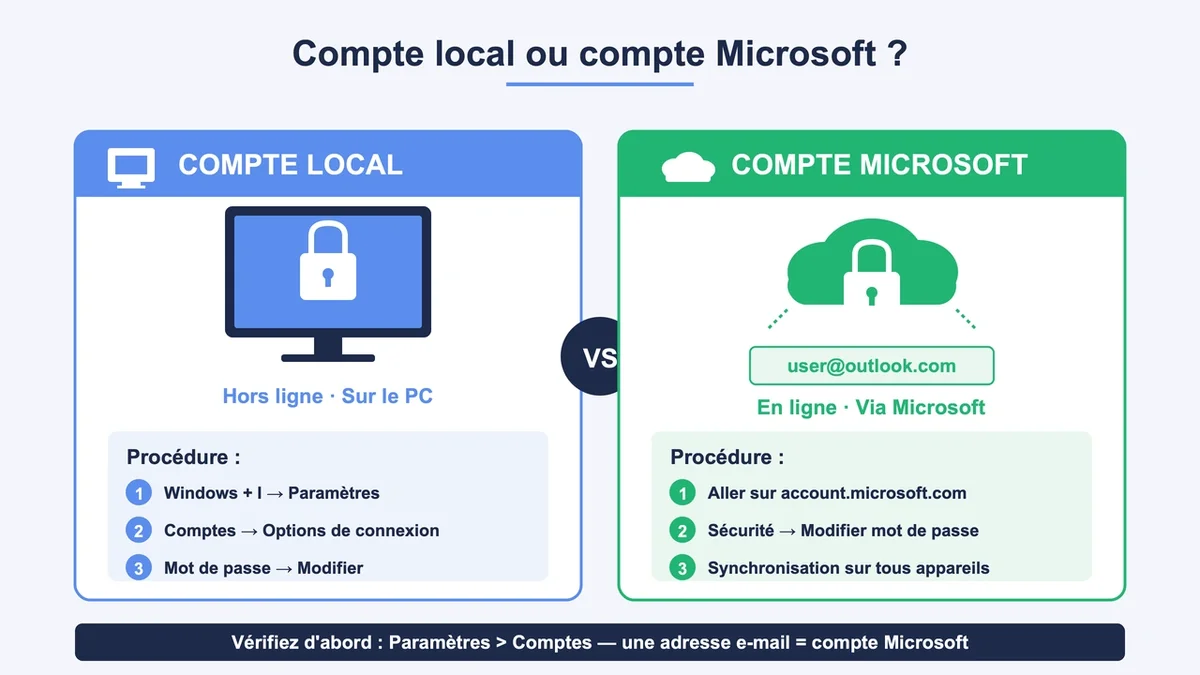
Cette distinction conditionne 100 % de la démarche. Pour la vérifier en 10 secondes, ouvrez Paramètres > Comptes. Si une adresse e-mail (outlook.com, hotmail.com, live.fr, gmail.com…) s’affiche sous votre nom, le compte est Microsoft et le mot de passe se change obligatoirement en ligne. Si seul votre prénom apparaît avec la mention « Compte local », la modification se fait directement sur le PC, hors connexion.
Autre point à clarifier d’emblée : le code PIN n’est pas le mot de passe. Le PIN ne sert qu’à déverrouiller cette machine précise. Modifier le PIN ne change rien au mot de passe du compte, et inversement. Confondre les deux est l’erreur numéro un signalée sur les forums d’assistance.
Méthode 1 : via les paramètres Windows (30 secondes, compte local)
C’est la voie royale, accessible en quatre clics depuis le bureau.
Appuyez sur Windows + I pour ouvrir les Paramètres, puis Comptes > Options de connexion > Mot de passe > Modifier. Saisissez l’ancien mot de passe, entrez le nouveau deux fois, ajoutez une indication (obligatoire pour valider), puis cliquez sur Terminer.
Piège fréquent : le bouton « Modifier » peut être grisé ou absent si l’option « Pour une sécurité améliorée, autoriser uniquement la connexion Windows Hello pour les comptes Microsoft » est activée plus bas dans la même page. Désactivez ce paramètre avant de relancer la procédure, sinon Windows refuse l’accès au champ mot de passe classique.
Recommandation : utilisez un mot de passe de 12 caractères minimum mélangeant majuscules, chiffres et symboles. Les outils de force brute déchiffrent un mot de passe de 8 caractères courts en moins de 8 heures.
Méthode 2 : via Ctrl + Alt + Suppr (la plus rapide)
Méthode souvent oubliée, alors qu’elle reste la plus directe sur un poste verrouillé en environnement professionnel.
Appuyez simultanément sur Ctrl + Alt + Suppr, sélectionnez Modifier un mot de passe dans l’écran de sécurité Windows. Le nom d’utilisateur est rempli automatiquement. Tapez l’ancien mot de passe, le nouveau (deux fois), validez avec la flèche ou la touche Entrée. Compter 20 secondes montre en main.
Cette méthode fonctionne aussi bien sur compte local que sur compte Microsoft synchronisé, mais elle exige d’avoir une session déjà ouverte. Inutile donc si vous avez oublié le mot de passe : passez à la méthode 5.
Méthode 3 : via le panneau de configuration (utile pour gérer plusieurs comptes)
Tapez panneau de configuration dans la barre de recherche, ouvrez-le, puis allez dans Comptes d’utilisateurs > Comptes d’utilisateurs > Gérer un autre compte. Sélectionnez le compte cible et cliquez sur Modifier le mot de passe.

L’intérêt face à la méthode 1 : elle permet à un administrateur de changer le mot de passe d’un autre utilisateur local sans connaître l’ancien. Pratique sur un PC familial avec plusieurs comptes enfants. Le revers : Windows ne récupère pas les fichiers chiffrés EFS ni les mots de passe stockés dans Internet Explorer ou Edge si vous forcez le changement de cette façon. À éviter sur le compte d’un proche ayant des données sensibles chiffrées.