



Synthesized Windows troubleshooting solutions with structured problem-solving framework
Synthesized Windows troubleshooting solutions with structured problem-solving framework
J’appuie sur Win + Maj + S et… rien. Pas de superposition grise, pas de réticule, juste mon écran intact. Ce raccourci, je m’en sers 15 à 20 fois par jour pour découper des morceaux d’écran et les coller dans des mails ou des docs. Quand il tombe en rade, c’est une perte de temps réelle. Après l’avoir cassé puis réparé sur trois machines différentes (deux Windows 11, une Windows 10), j’ai identifié les vrais coupables. Spoiler : dans 70 % des cas, c’est réglé en moins de deux minutes.
Le symptôme : ce que vous voyez (ou pas) quand le raccourci plante
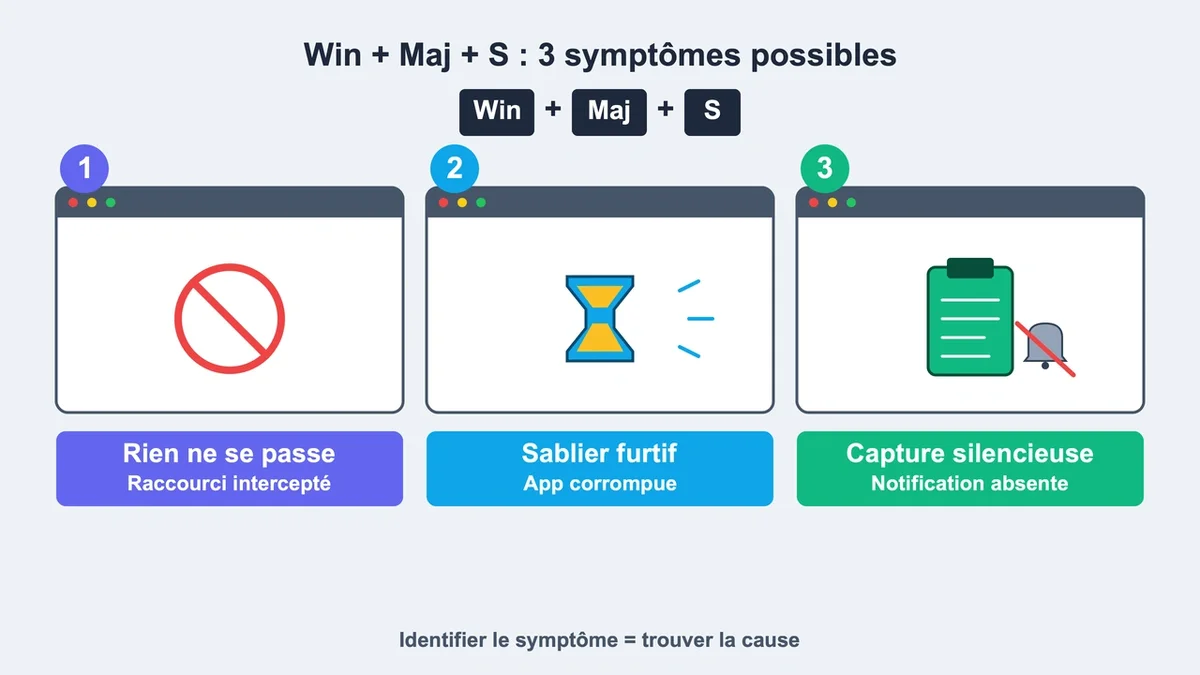
Trois scénarios distincts, chacun avec sa cause typique.
Rien ne se passe du tout. Pas de curseur qui change, pas de flash. Le raccourci est intercepté ailleurs ou complètement désactivé.
Le curseur passe brièvement en sablier puis revient à la normale. Windows reçoit l’ordre mais l’application Outil Capture d’écran plante au démarrage. C’est le symptôme classique d’une appli corrompue, souvent juste après une mise à jour cumulative.
La capture semble se faire mais aucune notification ne s’affiche. L’image est pourtant bien dans le presse-papiers , juste invisible faute d’alerte visuelle.
Distinguer ces trois cas évite de tester 13 solutions à l’aveugle. Le sablier furtif, par exemple, oriente direct vers une réinitialisation de l’app, pas vers un changement de paramètres.
Les vraies causes, par fréquence
Les notifications de l’Outil Capture désactivées : 35 à 40 % des cas. C’est le coupable n°1, et de loin. Le raccourci marche, la capture est bien copiée, mais sans notification rien ne le confirme à l’écran. Beaucoup pensent que « ça ne marche plus » alors que tout fonctionne en silence.
Un conflit logiciel : environ 25 % des cas. AMD Adrenalin, OneNote, l’overlay Discord, GeForce Experience, et les logiciels OEM de claviers gamer (Logitech G Hub, Razer Synapse, Corsair iCUE) capturent le raccourci avant Windows. AMD Adrenalin est particulièrement vicieux : il s’attribue Ctrl + Maj + S sans demander, mais peut aussi perturber Win + Maj + S selon la version installée.
L’application Snipping Tool corrompue : 15 % des cas. Symptôme typique : le sablier apparaît une fois après le redémarrage, puis plus rien jusqu’au prochain reboot.
L’historique du presse-papiers désactivé : 10 % des cas. Sans lui, la capture part dans un trou noir et le rappel via Win + V est inopérant.
Le mode Concentration (ex-Focus Assist) actif : 5 à 8 % des cas. Il bloque toutes les notifications, dont celle de la capture, ce qui donne l’illusion que rien n’est capturé.
Une touche défaillante côté matériel : moins de 5 % des cas , mais à vérifier en dernier avec un clavier de secours.
Les solutions, dans l’ordre où elles règlent le problème le plus vite
Test express en 30 secondes
Avant de toucher à quoi que ce soit, j’ouvre l’invite de commandes (Win + R, puis cmd) et je lance :
snippingtool /clipSi la barre de capture s’affiche, le problème vient à 100 % du raccourci, pas de l’application. Direction la section conflits. Si rien ne se passe non plus, c’est l’app elle-même qui est cassée.
Réactiver les notifications
Paramètres > Système > Notifications. Vérifier que « Notifications » est activé en haut, puis descendre jusqu’à « Outil Capture d’écran » (ou « Capture et croquis » sous Windows 10) et l’activer. Désactiver aussi le mode Concentration s’il est actif. Ce seul réglage règle quasiment la moitié des cas que je rencontre autour de moi.
Activer l’historique du presse-papiers
Paramètres > Système > Presse-papiers > Historique du presse-papiers : sur Activé. Cette option débloque deux choses à la fois, l’enregistrement de la capture et le rappel rapide via Win + V. Sans elle, l’image est copiée puis perdue dès qu’on copie autre chose.
Réinitialiser l’application
Paramètres > Applications > Applications installées > Outil Capture d’écran > Options avancées > Réinitialiser. La réinitialisation prend 10 secondes et n’efface aucun fichier important, uniquement le cache de l’app. Si ça ne suffit pas, juste au-dessus, lancer « Réparer » puis « Réinitialiser ». Dans 9 cas sur 10 où le sablier apparaît furtivement, ça résout le problème immédiatement.
Réinstaller via PowerShell quand l’app refuse de coopérer
Si la réinitialisation échoue, ouvrir PowerShell en mode admin (clic droit sur Démarrer > Terminal admin) et lancer :
Get-AppxPackage ScreenSketch | Reset-AppxPackagePour les cas résistants, souvent post-mise à jour Windows, la commande qui marche presque toujours :
DISM /Online /Add-Capability /CapabilityName:Windows.Client.ShellComponents~~~~0.0.1.0Elle réinstalle un composant système silencieux qui héberge Win + Maj + S et Win + V. Comptez 2 à 3 minutes et un redémarrage obligatoire.
Identifier l’application qui vole le raccourci
Si snippingtool /clip marchait mais pas le raccourci, un autre programme l’intercepte. Fermer un par un : Discord, GeForce Experience, AMD Adrenalin, OneNote, le logiciel de votre clavier gamer. Entre chaque fermeture, tester. Sous AMD Adrenalin, l’option se trouve dans Paramètres > Raccourcis, où il faut décocher la capture d’écran ou lui assigner une autre combinaison. Sous OneNote, c’est dans Options > Affichage.
Le cas particulier des jeux en plein écran exclusif
Win + Maj + S ne capture pas correctement les jeux en « plein écran exclusif ». La parade : passer le jeu en fenêtré sans bordure. 99 % des jeux modernes proposent l’option dans leurs paramètres graphiques, et la perte de performances est négligeable, autour de 1 à 3 fps.
La routine de dépannage en 4 minutes chrono
Si vous voulez la procédure express sans réfléchir, voici l’ordre exact qui fonctionne :
- Test
snippingtool /clipen invite de commandes (15 secondes). - Vérification des notifications et désactivation du mode Concentration (45 secondes).
- Activation de l’historique du presse-papiers (20 secondes).
- Réinitialisation de l’Outil Capture d’écran (1 minute).
- Fermeture des overlays suspects un par un (1 à 2 minutes).
- Si rien ne fonctionne, la commande DISM en PowerShell admin et redémarrage.
Cette séquence règle plus de 95 % des cas sans toucher au registre ni réinstaller Windows. Les solutions plus lourdes (SFC /scannow, DISM /RestoreHealth, retour à un point de restauration) sont quasiment toujours inutiles pour ce problème précis.
Pour finir
Le bug Win + Maj + S a beau être agaçant, il est presque toujours bénin et réversible en quelques clics. Si la séquence en 4 minutes ne suffit pas, la commande DISM règle les derniers cas tordus. La seule vraie panne durable que j’ai croisée venait d’un clavier sans-fil dont la touche Maj droite était morte. Un test sur un clavier de secours suffit à l’écarter. Avant de paniquer ou de songer à réinstaller Windows, lancez la procédure dans l’ordre. Le plus souvent, ce sont les notifications qui dorment depuis une mise à jour, et le raccourci marchait depuis le début.