



Un lien Teams se génère en moins d’une minute, mais entre la version gratuite limitée à 60 minutes, le bouton qui parfois refuse de créer un lien, et les invités externes qui restent bloqués devant la salle d’attente, le simple geste tourne souvent au casse-tête. Ce guide passe en revue les trois méthodes qui fonctionnent vraiment, plus les pièges qui font perdre du temps avant chaque réunion.
Avant de commencer : ce que change la version utilisée
Trois versions cohabitent et n’offrent pas les mêmes possibilités. Teams Gratuit plafonne les réunions à 100 participants maximum et coupe l’appel au bout de 60 minutes dès qu’il y a plus de deux personnes connectées. Pour un échange en tête-à-tête, aucune limite de durée ne s’applique, ce qui surprend souvent les utilisateurs qui pensent devoir relancer la réunion toutes les heures.
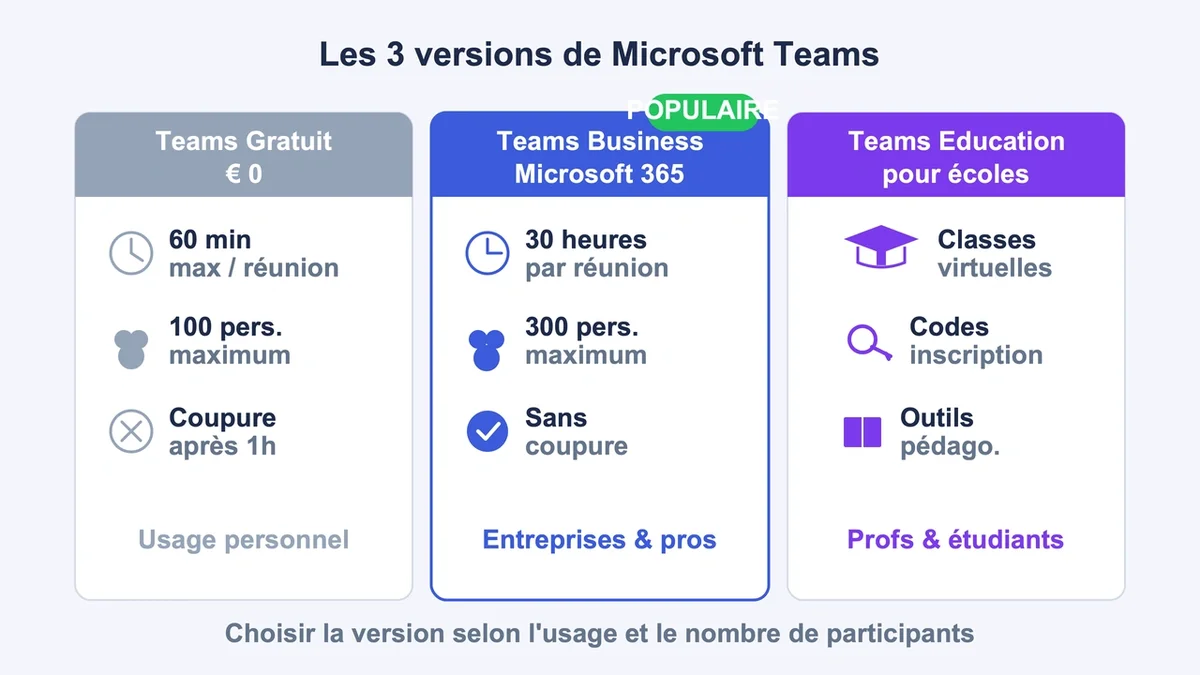
Teams Business / Microsoft 365 lève ces limites : jusqu’à 30 heures par réunion et 300 participants pour la plupart des abonnements. La version éducation (Teams for Education) ajoute la gestion d’équipes-classes avec codes d’inscription.
Côté matériel, l’application desktop reste plus stable que la version web pour générer un lien, surtout avec l’add-in Outlook. Les invités, eux, n’ont besoin que d’un navigateur récent : Microsoft Edge, Chrome, Firefox ou Safari suffisent. Sans compte Microsoft, ils rejoignent en cliquant sur « Continuer dans ce navigateur.
Méthode 1 — Le lien instantané, prêt en 30 secondes
Cette méthode convient pour un appel improvisé ou un dépannage rapide. Dans Teams, ouvrez l’onglet Calendrier ou Rencontrer (selon la version), puis cliquez sur Réunion instantanée ou Rencontrer maintenant.
Donnez un titre à la réunion (un titre vague comme « Réunion » augmente le risque que les participants la confondent avec une autre dans leur boîte de réception), puis cliquez sur Obtenir un lien à partager. Le lien se copie automatiquement dans le presse-papiers. Collez-le dans un mail, un SMS, WhatsApp ou Slack, peu importe : un lien Teams reste utilisable depuis n’importe quelle messagerie.
Point souvent négligé : un lien instantané reste valable plusieurs jours, parfois plus, tant que la réunion n’est pas archivée. Pour une réunion ponctuelle, autant le supprimer ensuite depuis l’historique pour éviter qu’un participant le réutilise par erreur quelques semaines plus tard.
Méthode 2 — Planifier une réunion et récupérer le lien à l’avance
Pour une formation, un cours ou un rendez-vous fixé à plusieurs semaines, mieux vaut planifier. Toujours dans le calendrier Teams, cliquez sur Nouvelle réunion, remplissez le titre, la date, l’heure de début et de fin, puis enregistrez.
Le lien apparaît directement dans les détails de la réunion une fois enregistrée. Un clic droit dessus permet de le copier sans ouvrir l’invitation complète. C’est ce lien que vous collerez ensuite dans Doodle, Calendly, Planity ou toute plateforme de prise de rendez-vous.
Une option pratique évite les allers-retours : dans Outlook, cocher Ajouter une réunion en ligne à toutes les réunions dans Fichier > Options > Calendrier. Chaque nouvel événement créé dans le calendrier embarquera automatiquement un lien Teams. Désactivez l’option pour les réunions en présentiel, sinon vous enverrez systématiquement un lien inutile qui sème la confusion.
Pour une réunion récurrente (réunion hebdo d’équipe, cours du mardi soir), créez-la une seule fois en série. Le même lien fonctionne pour toutes les occurrences, ce qui simplifie le partage avec les nouveaux arrivants.
Méthode 3 — Obtenir un lien sans inviter personne
Cas typique : un coach planifie ses créneaux trois mois à l’avance sans connaître les participants. Teams refuse parfois de générer un lien si aucun participant n’est ajouté. Le contournement fonctionne à tous les coups : dans le champ Ajouter des participants, tapez votre propre adresse mail. Teams enregistre l’événement, génère le lien, et vous pouvez ensuite le copier depuis les détails de la réunion. Ignorez l’avertissement éventuel sur l’adresse non reconnue.
Autre méthode plus directe sur Teams Gratuit : depuis l’onglet Réunion, cliquez sur Créer un lien de réunion, donnez un titre, et le lien s’affiche aussitôt sans aucune date à programmer. Ce lien sert ensuite à toutes les sessions du même type, par exemple les rendez-vous visio d’un même collaborateur sur une plateforme externe.
Sécuriser le lien avec la salle d’attente et les bonnes options
Un lien Teams partagé reste un lien public : toute personne qui le possède peut tenter d’entrer. Activer la salle d’attente prend dix secondes et évite qu’un inconnu débarque au milieu d’une réunion confidentielle.
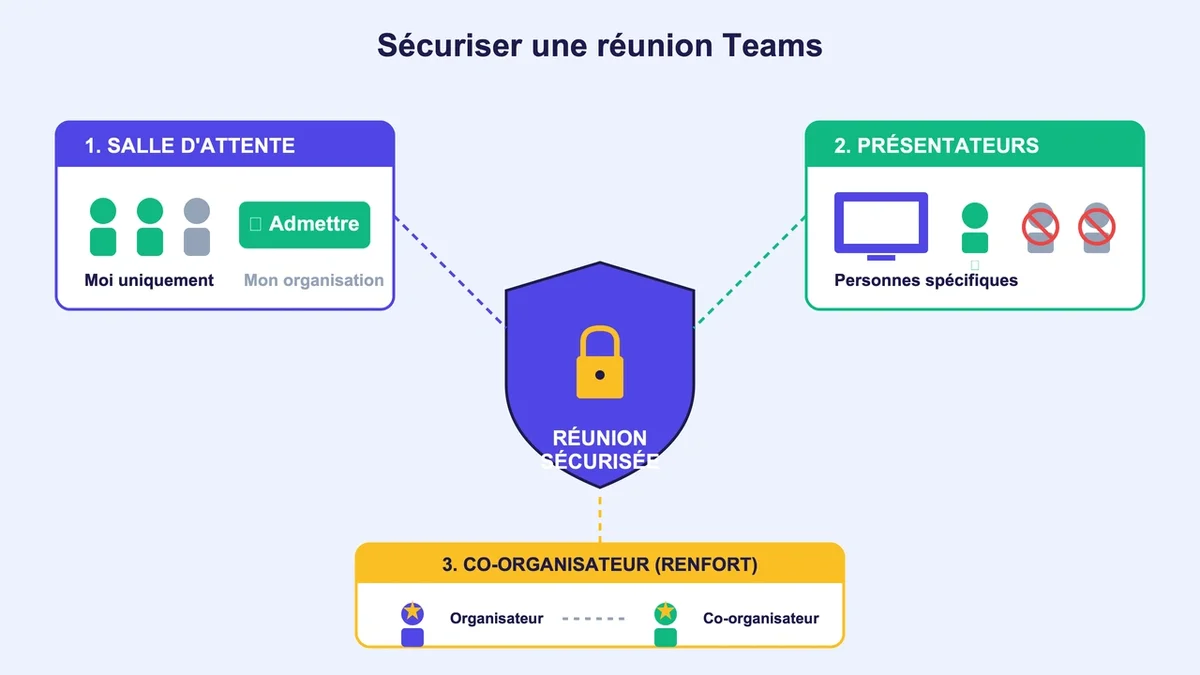
Une fois la réunion lancée, cliquez sur Plus d’options > Paramètres > Options de la réunion. Dans Qui peut éviter la salle d’attente, choisissez Moi uniquement pour les rendez-vous clients ou les entretiens d’embauche. Pour une réunion d’équipe interne, Personnes de mon organisation suffit et évite d’admettre chaque collègue manuellement.
Réglez aussi Qui peut présenter ? sur Personnes spécifiques quand vous animez une formation : les participants ne pourront pas partager leur écran par accident, ce qui arrive plus souvent qu’on ne l’imagine sur les grosses réunions. Le rôle co-organisateur permet enfin de désigner un assistant capable de gérer les admissions et les options même si vous arrivez en retard, fonctionnalité particulièrement utile pour les webinaires à plus de 50 personnes.
Pourquoi le lien n’apparaît pas (et comment débloquer la situation)
Plusieurs bugs récurrents empêchent la génération du lien, et la solution dépend de la cause.
L’add-in Teams pour Outlook est désactivé. Le symptôme : aucun bouton « Réunion Teams » dans Outlook. Allez dans Outlook > Fichier > Options > Compléments, vérifiez que Microsoft Teams Meeting Add-in for Microsoft Office est coché. Redémarrez les deux applications après l’avoir réactivé.
Comptes différents entre Teams et Outlook. Si vous êtes connecté à un compte personnel sur Teams et à un compte pro sur Outlook, l’intégration ne fonctionne pas. Reconnectez-vous avec la même adresse partout.
Cache Teams corrompu. Après une mise à jour, des fichiers temporaires bloquent parfois la création du lien. Sur Windows, fermez Teams, supprimez le contenu du dossier %appdata%\Microsoft\Teams, puis relancez. Sur macOS, le dossier équivalent se trouve dans ~/Library/Application Support/Microsoft/Teams. Le redémarrage règle environ 80 % des bugs liés au lien manquant.
Restrictions de l’admin IT. En entreprise, certaines politiques bloquent la création de réunions externes ou la jointure anonyme. Si vos invités externes reçoivent le message « Vous devez être connecté à Teams pour accéder à cette réunion », l’administrateur doit activer la jointure anonyme dans le centre d’administration Teams. Sans cette option, un client n’ayant pas de compte Microsoft ne pourra jamais rejoindre votre réunion, même avec le bon lien.
Lien copié-collé qui mute. Lorsqu’on copie un lien Teams depuis une invitation Outlook avec les lignes de séparation autour, le système peut générer un nouveau lien différent en arrière-plan. Copiez uniquement l’URL, sans les barres et le texte automatique qui l’entourent.
Le réflexe à prendre avant chaque grosse réunion
Tester le lien soi-même, depuis un autre navigateur en mode invité, prend trente secondes et évite les dix premières minutes d’une réunion à dépanner trois personnes coincées dans la salle d’attente. C’est probablement le geste le plus rentable pour quiconque organise plus de deux réunions Teams par semaine.